

Cómo eliminar fondos de fotos en tu navegador
Dificultad: fácil. Tiempo: menos de un minuto por foto. Ideal para: fotos de producto, impresión, pegatinas y uso digital. Tu foto se queda en tu navegador.
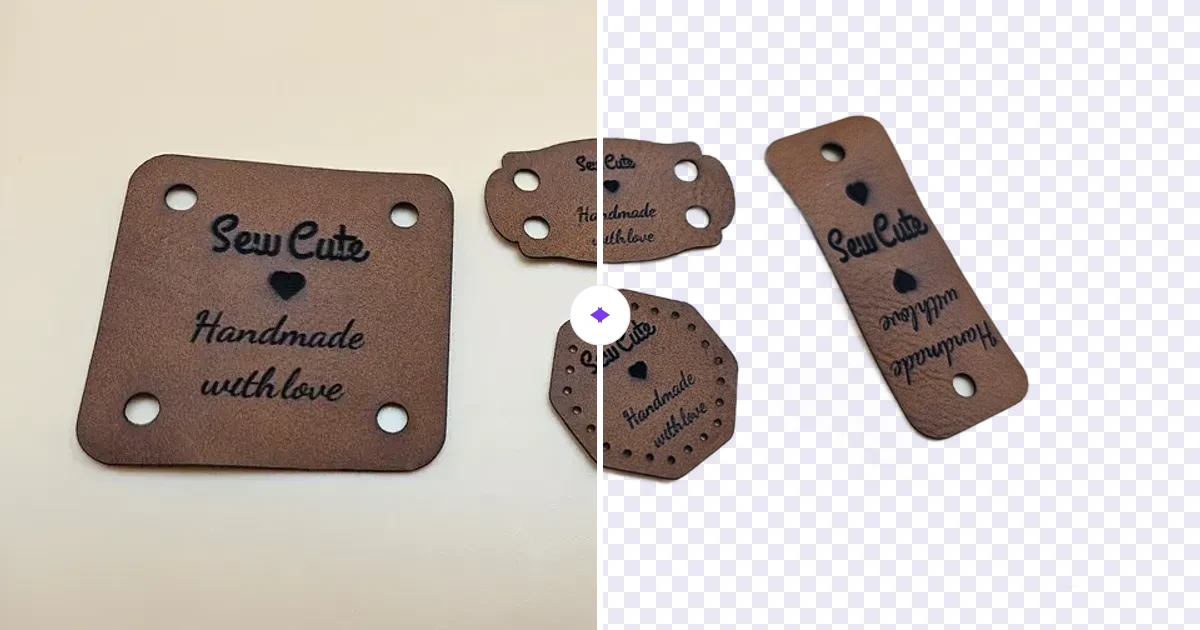
El eliminador de fondos aísla el motivo principal de cualquier foto y quita el fondo, para que obtengas un recorte limpio que puedes usar en cualquier sitio. Funciona por completo en tu navegador, así que tu imagen nunca se sube a un servidor, y no lleva marca de agua. La primera vez que lo usas, la herramienta se prepara una sola vez y después queda en caché para volver a usarla al instante.
Una vez aislado el motivo, puedes dejar el fondo transparente o sustituirlo por un color liso, un degradado, un motivo repetido, una versión desenfocada de tu foto original para un efecto de modo retrato o un borde sólido de pegatina troquelada. Descarga un PNG transparente o envía el recorte directamente al Editor de diseños para seguir trabajando en él.
What You'll Need
- Una foto tuya o que tengas permiso para usar
- Cualquier navegador moderno; Chrome y Edge son los más rápidos
- Nada que instalar
Paso 1 - Sube una foto
Abre la herramienta y arrastra una foto, o haz clic para buscarla. Funcionan mejor los motivos claros, como personas, mascotas y productos, sobre cualquier fondo. El motivo se detecta automáticamente y el fondo desaparece en uno o dos segundos.
Paso 2 - Elige un fondo
- Transparente deja el fondo vacío, ideal para logotipos, pegatinas y capas.
- Color liso coloca cualquier color, para retratos y fotos de producto.
- Degradado mezcla dos colores en un barrido vertical, horizontal o diagonal.
- Motivo rellena el fondo con puntos, rayas, una cuadrícula o un damero en los colores que elijas.
- Foto desenfocada mantiene tu foto original detrás del motivo y la desenfoca, como el modo retrato.
- Pegatina añade un borde sólido troquelado que rodea el motivo, como una pegatina impresa.
Paso 3 - Compara y descarga
Arrastra el divisor de la vista previa para comparar el antes y el después. Cuando quede bien, haz clic en Descargar PNG para obtener un archivo con toda la transparencia, o en Abrir en el Editor de diseños para colocar el recorte en una plancha y seguir diseñando.
Choose Your Build Method
Cómo usar el recorte
- Para fotos de marketplaces y tiendas, usa Color liso o Foto desenfocada para obtener una foto de producto limpia y uniforme.
- Para pegatinas, usa Transparente o el borde de Pegatina, y luego imprime y recorta, o envíalo a una máquina de impresión y corte.
- Para sublimación, impresión UV y transferencias termoadhesivas, un PNG transparente se coloca directamente en tu programa de diseño.
- Para publicaciones en redes y miniaturas, prueba un fondo de Degradado o Motivo para que el motivo destaque.
- Envía el recorte al Editor de diseños para combinarlo con texto y formas de las demás herramientas.
Make It Yours
- Convierte una foto de producto en una imagen limpia sobre un color liso de tu marca.
- Haz una pegatina troquelada de una mascota o de tu personaje con el borde de pegatina.
- Crea un retrato con efecto de modo retrato desenfocando el fondo original.
- Prepara un recorte transparente de tu logotipo para marcas de agua y superposiciones.
- Coloca el motivo sobre un degradado para crear un banner llamativo para redes.
- Recorta varios productos y colócalos en una sola plancha en el Editor de diseños.
- Prepara una foto para sublimación o impresión UV con un borde transparente limpio.
Mantente al día con MyLaserTools.
Quiero recibir correos sobre nuevas herramientas, actualizaciones del producto, tutoriales y ofertas ocasionales de MyLaserTools. Puedo darme de baja en cualquier momento.
© 2026 MyLaserTools.com. Todos los derechos reservados.