

Imprimir PDF y PNG de MyLaserTools a tamaño real con una impresora de inyección de tinta
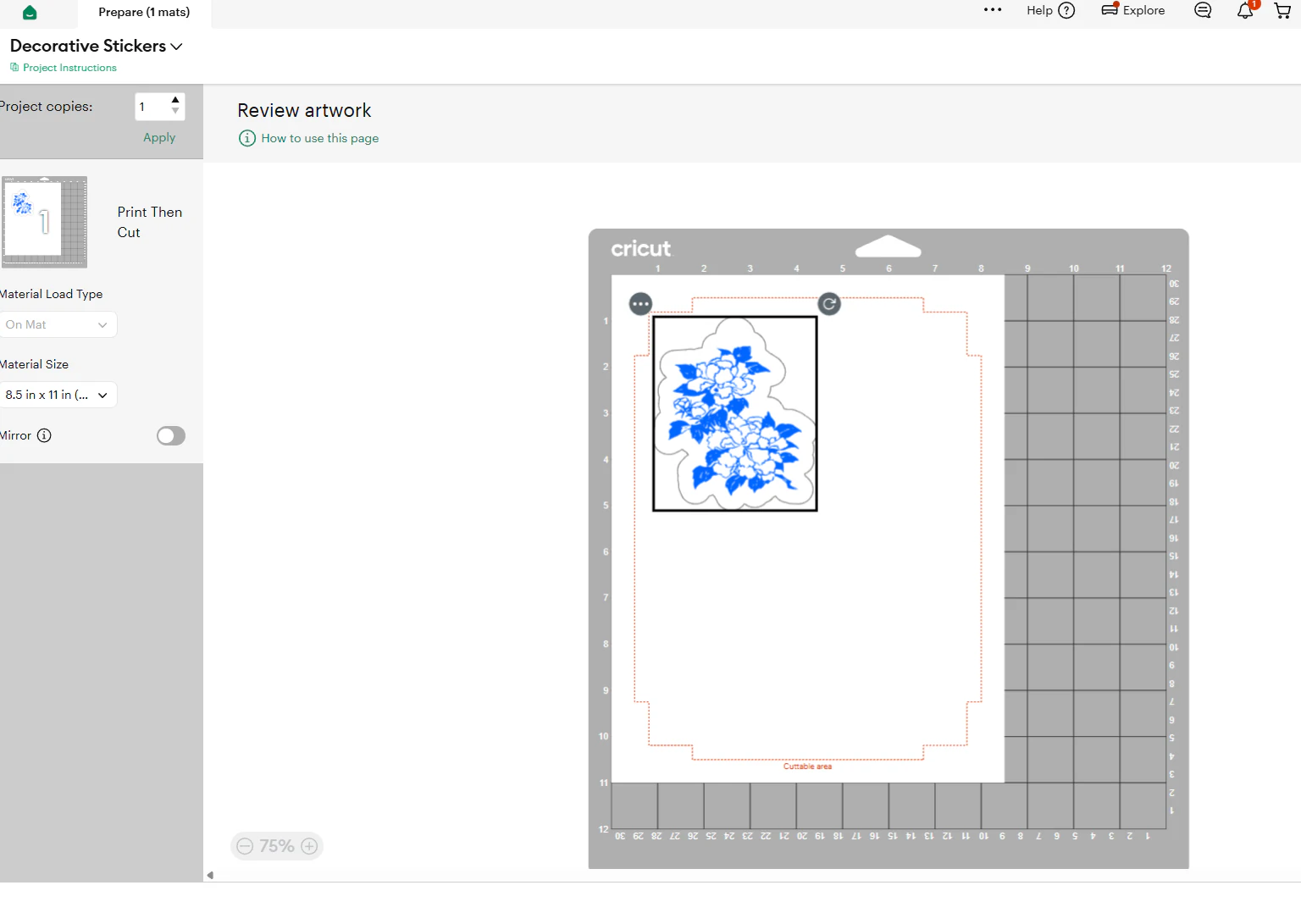
Una lámina enmarcada, una plantilla de papel y una hoja para imprimir y cortar tienen requisitos distintos. Esta guía trata la impresión independiente con inyección de tinta y PDF. Para el registro de Cricut o Silhouette, imprime desde su propio programa.
En esta página (5)
Qué necesitas
- Un PDF exportado, si está disponible, o un PNG colocado en un documento con tamaño definido.
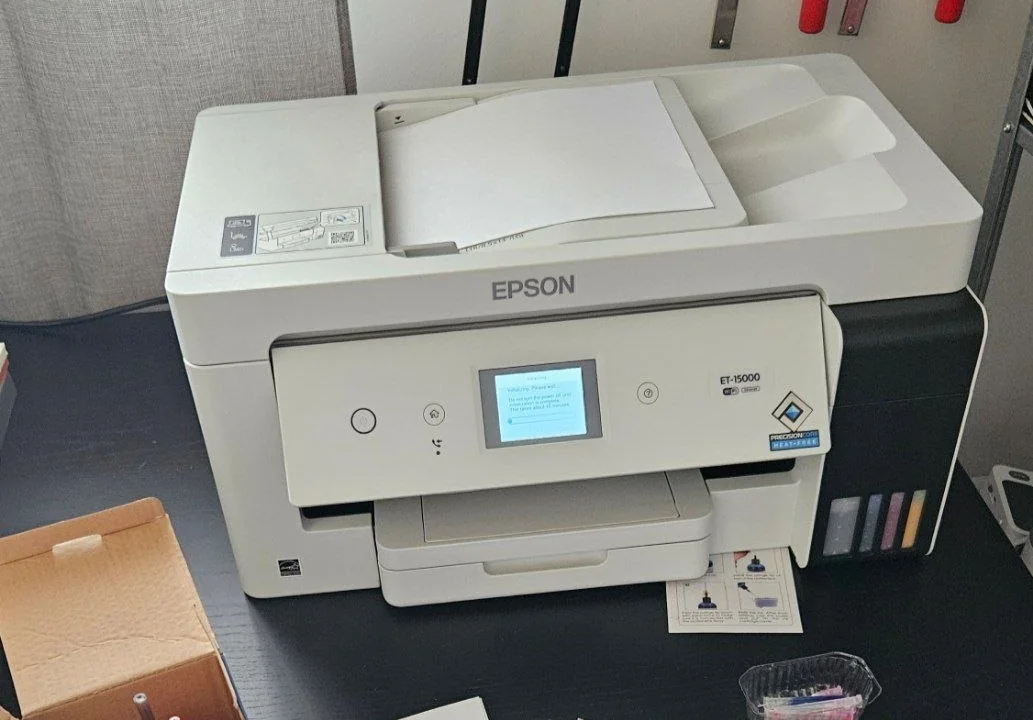
- Papel compatible con inyección de tinta y el controlador de tu modelo de impresora.
1. Haz coincidir documento y papel
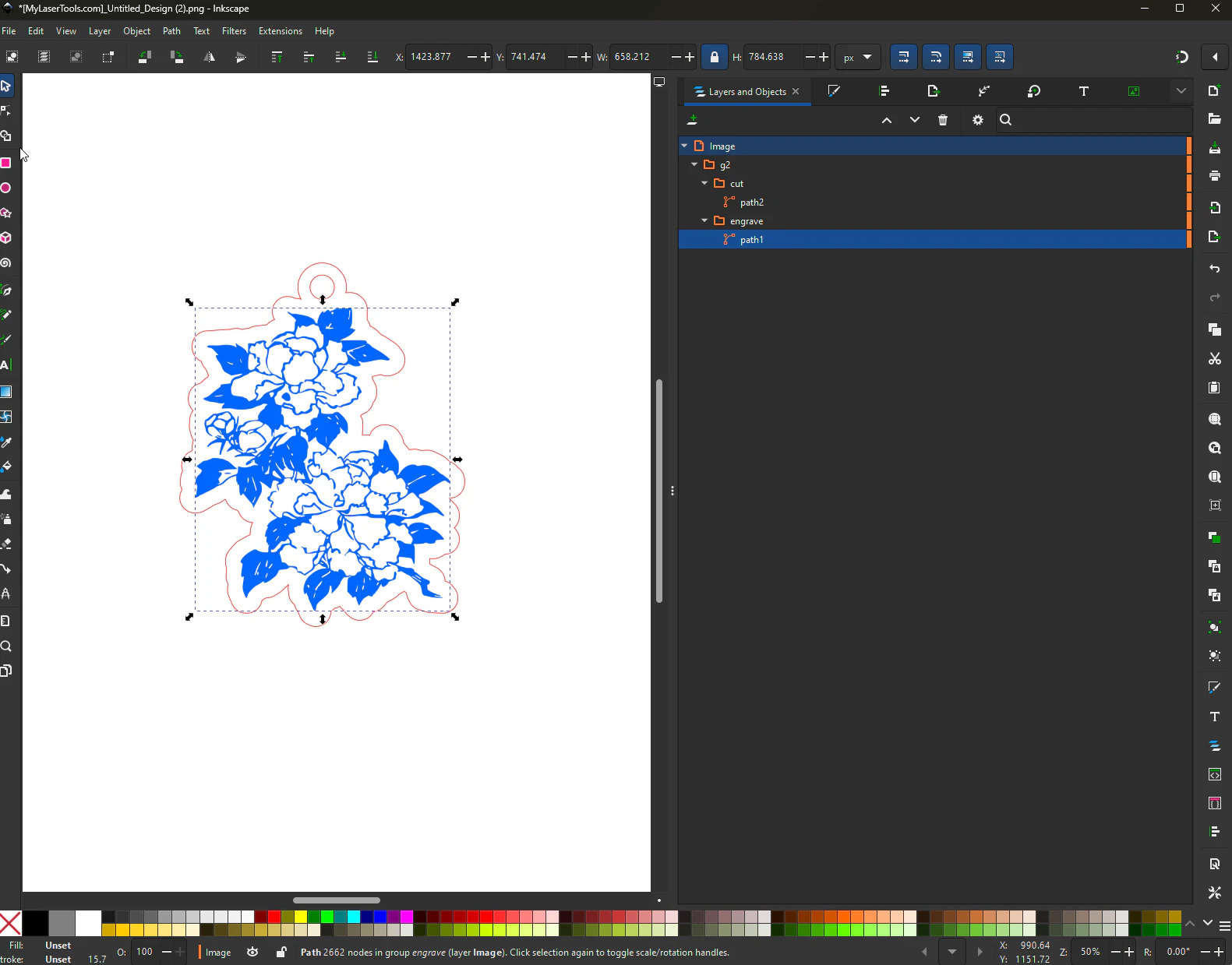
Abre el PDF en Acrobat Reader u otro visor con controles explícitos de escala de impresión. Comprueba las medidas del documento y selecciona papel y orientación adecuados. Para un PNG, utiliza un programa de composición como Inkscape o Illustrator y define su ancho físico; ver una imagen al «100 %» en pantalla no define el tamaño impreso.

2. Elige tamaño real cuando importan las medidas
En Acrobat, utiliza Actual size para plantillas e imágenes emparejadas de impresión y corte. Desactiva Fit/Shrink tanto en la aplicación como en el controlador. Desactiva la expansión sin bordes cuando importe la alineación. El tamaño real puede recortar contenido fuera del área imprimible: utiliza papel más grande o modifica la composición en lugar de reducirla sin comprobarlo.
3. Prueba tamaño y color en el papel previsto
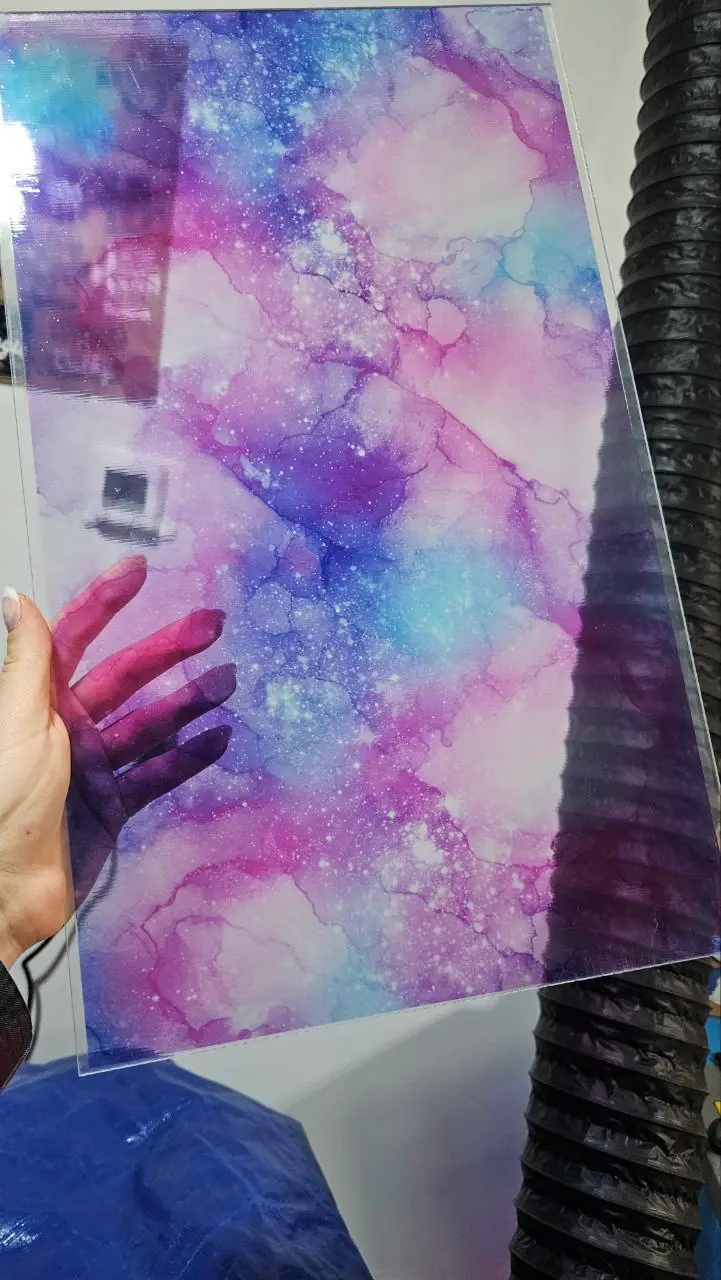
Selecciona en el controlador el tipo de papel correcto y realiza una prueba. Mide un ancho conocido con una regla. En láminas decorativas, revisa zonas oscuras, texto fino y colores bajo la iluminación de uso. Si utilizas gestión de color, deja que la aplicación o el controlador la gestione según las instrucciones del papel y del perfil, evitando ajustes contradictorios.
Solución de problemas
- La impresión sale pequeña: revisa Fit, la reducción al área imprimible y la escala del controlador.
- Bordes recortados: compara el tamaño de página con el área imprimible antes de cambiar la escala del diseño.
Documentación del fabricante
Siguientes pasos e ideas de proyectos
Siguiente: enmarcar y acabar mapas impresos, o vuelve al Centro de aprendizaje.
¿Te ha sido útil esta guía?
Más en Tu software

Mantente al día con MyLaserTools.
Quiero recibir correos sobre nuevas herramientas, actualizaciones del producto, tutoriales y ofertas ocasionales de MyLaserTools. Puedo darme de baja en cualquier momento.
© 2026 MyLaserTools.com. Todos los derechos reservados.