

Cómo hacer tarjetas de visita grabadas con láser e impresas en 3D con el generador de tarjetas de visita
Dificultad: fácil. Tiempo: 10 minutos de preparación, unos minutos por tarjeta para grabar o unos 30 minutos para imprimir. Mejores métodos: madera, metal o acrílico grabado con láser, o una impresión 3D multicolor.
Una tarjeta de visita es pequeña, así que los detalles deciden si funciona: texto que se lea bien en 3,5 x 2 pulgadas, un código QR lo bastante grande para escanearlo y un reverso que coincida con el anverso. El generador lo comprueba por ti y te avisa por su nombre cuando una línea es demasiado larga para leerse.
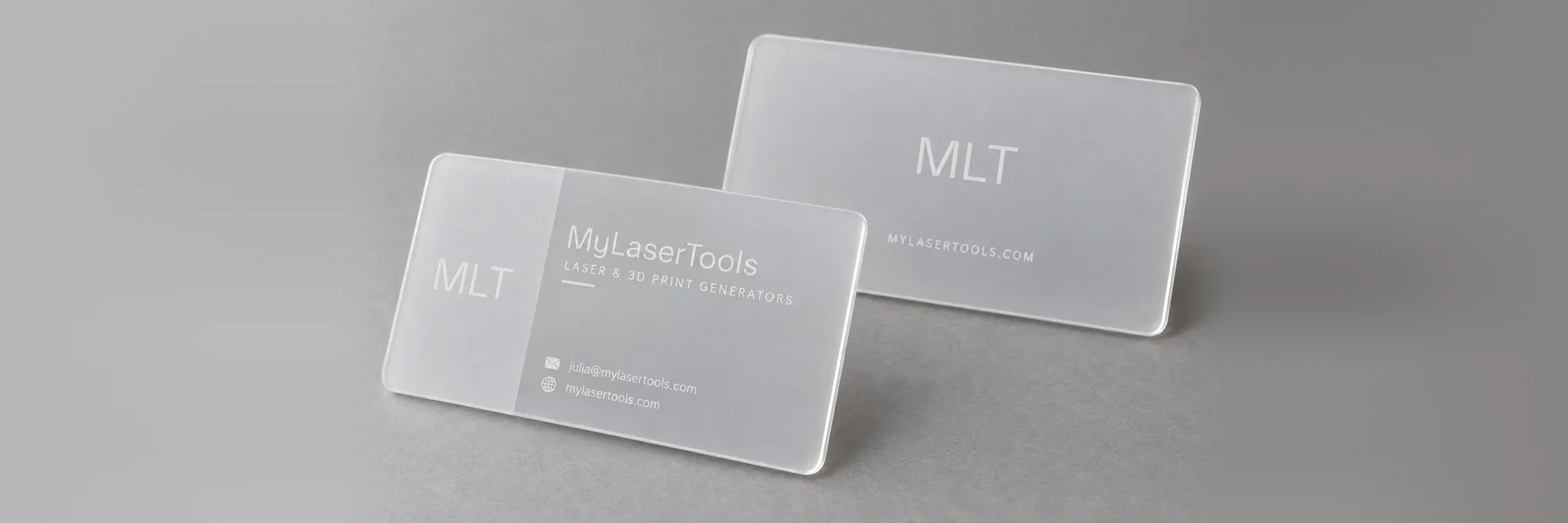
El mismo diseño te da dos tipos de archivo. En un láser, el anverso y el reverso son capas de grabado separadas junto a un único contorno de corte. En una impresora 3D, las letras van encastradas en las caras en un segundo y un tercer color, o en relieve sobre el anverso.
What You'll Need
Para tarjetas con láser
- Contrachapado de 1,5 a 3 mm, tarjetas de aluminio anodizado o acrílico de 1,5 a 3 mm
- Cinta de carrocero para la madera, para que el humo no manche la cara
Para tarjetas impresas
- Una impresora con unidad multicolor, o una que pueda pausar para cambiar el filamento
- Una boquilla de 0,4 mm o más pequeña. El texto con trazos de menos de unos 0,4 mm no se imprime limpio
- Opcional: una etiqueta NFC adhesiva redonda de 25 mm
Paso 1 - Elige la máquina y el diseño
Elige Láser o Impresora 3D en Fabricar en. Después elige un Diseño. Cada miniatura es una vista real con tus propios datos, así que puedes compararlas mientras escribes. Celosía corta un patrón de agujeros en parte de la tarjeta; elige el patrón en Patrón de agujeros de la misma biblioteca de patrones que usa el generador de patrones.
Paso 2 - Escribe tus datos
- Rellena Tus datos. Si dejas una línea vacía, desaparece de la tarjeta.
- Tamaño fija la tarjeta: EE. UU. (3,5 x 2 in), UE (85 x 55 mm), Japón (91 x 55 mm) o Cuadrada.
- Desactiva Diseñar también el reverso para una tarjeta de una sola cara.
- En Logotipo, muestra tus Iniciales, sube Mi SVG o elige Nada.
- Si un aviso dice que una línea es demasiado larga, acórtala o elige una fuente más estrecha en Fuentes.
Paso 3 - Configura el código QR
En Código QR, Me guarda hace que el móvil ofrezca guardar tu nombre, número, correo y web como contacto. Sitio web abre la web de tus datos, Enlace abre cualquier dirección que escribas y Sin QR quita el código. Escanea la vista previa con el móvil antes de cortar o imprimir.
Choose Your Build Method
Graba las dos caras
- Descarga el SVG. El anverso queda a la izquierda y el reverso a la derecha, cada uno en sus propias capas de color.
- Graba las capas del anverso y después corta el contorno de la tarjeta.
- Da la vuelta a la tarjeta y colócala sobre el Contorno de alineación del reverso. Usa el encuadre del láser o un trazo a baja potencia sobre una cartulina para encontrarlo, pero nunca lo cortes a través de tu material.
- Graba las capas del reverso. Los recortes del contorno del reverso ya están reflejados, así que coinciden con la tarjeta una vez girada.
- Para tarjetas de aluminio anodizado, sáltate la capa de corte y solo graba.
Make It Yours
- Prueba la Paleta inspiracional bajo la vista previa para ver la tarjeta en colores de madera, cuero o espejo antes de elegir el material.
- Usa el diseño Celosía en contrachapado de 3 mm para una tarjeta que la gente guarde en su mesa.
- Abre el diseño en el editor de diseño para añadir tus propias ilustraciones antes de exportar.
Mantente al día con MyLaserTools.
Quiero recibir correos sobre nuevas herramientas, actualizaciones del producto, tutoriales y ofertas ocasionales de MyLaserTools. Puedo darme de baja en cualquier momento.
© 2026 MyLaserTools.com. Todos los derechos reservados.