

Tu primer proyecto: crea un llavero con nombre
Reserva unos 15 minutos para diseñarlo. El tiempo de fabricación depende de tu máquina y del material.
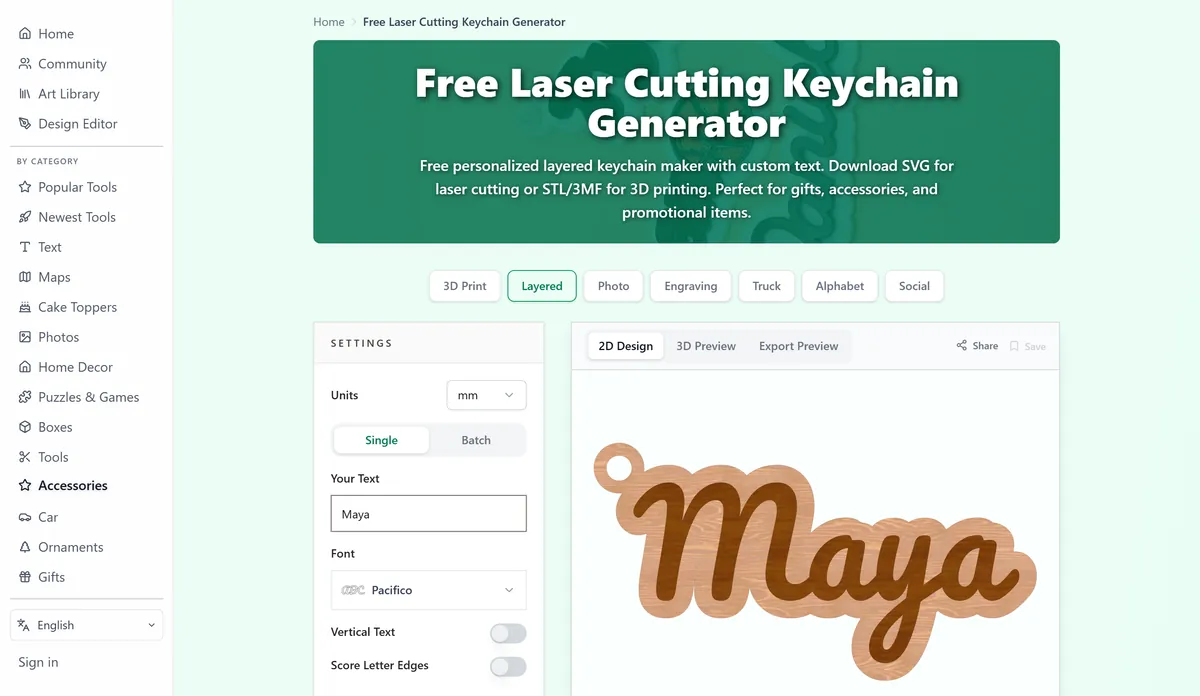
Crea un llavero con nombre mientras aprendes los ajustes, la vista previa de exportación, las descargas y el tamaño al importar. Los pasos de abajo siguen la versión láser: corta las letras y la base en dos colores y después pégalas. ¿Usas una impresora 3D o una cortadora de cuchilla? Diseña el llavero en los pasos 1–3 y ve a las instrucciones para tu máquina.
En esta página (9)
Qué necesitas
- Un láser que corte acrílico o contrachapado de 3 mm, y su software (LightBurn, xTool Studio o similar)
- Dos recortes de acrílico o contrachapado de 3 mm en colores que contrasten, de unos 120 por 60 mm cada uno
- Pegamento de cianoacrilato, o una lámina adhesiva 3M 468MP
- Una anilla o un mosquetón para llaveros
1. Escribe el nombre
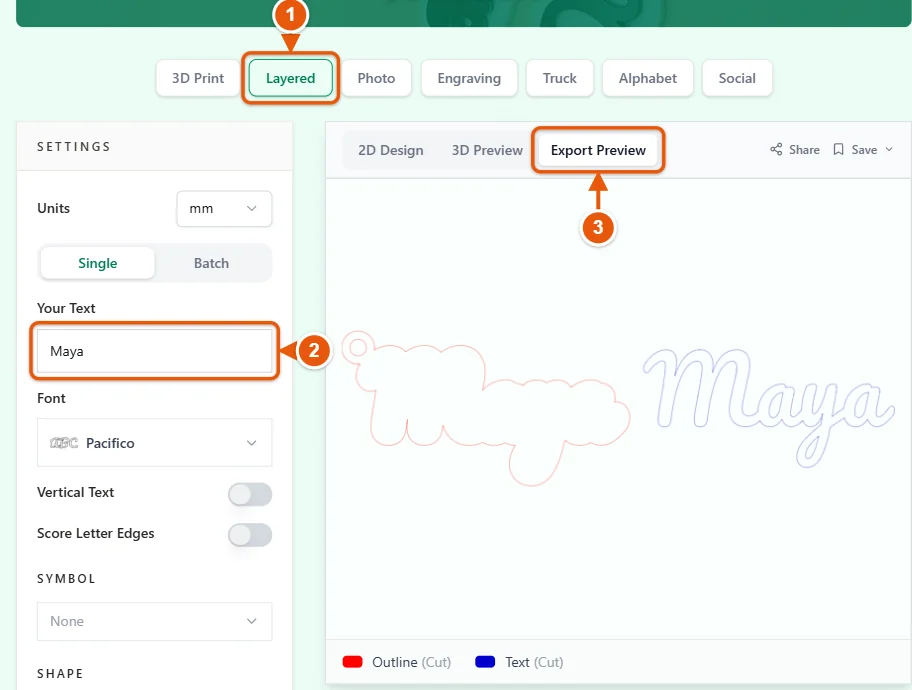
Abre el generador de llaveros y deja el estilo en En capas. Escribe el nombre en el campo de texto. Los nombres de tres a ocho letras salen mejor; uno largo queda muy fino a tamaño de llavero. Las fuentes manuscritas como Pacifico unen sus letras, así que el nombre sale en una sola pieza.
2. Fija el tamaño
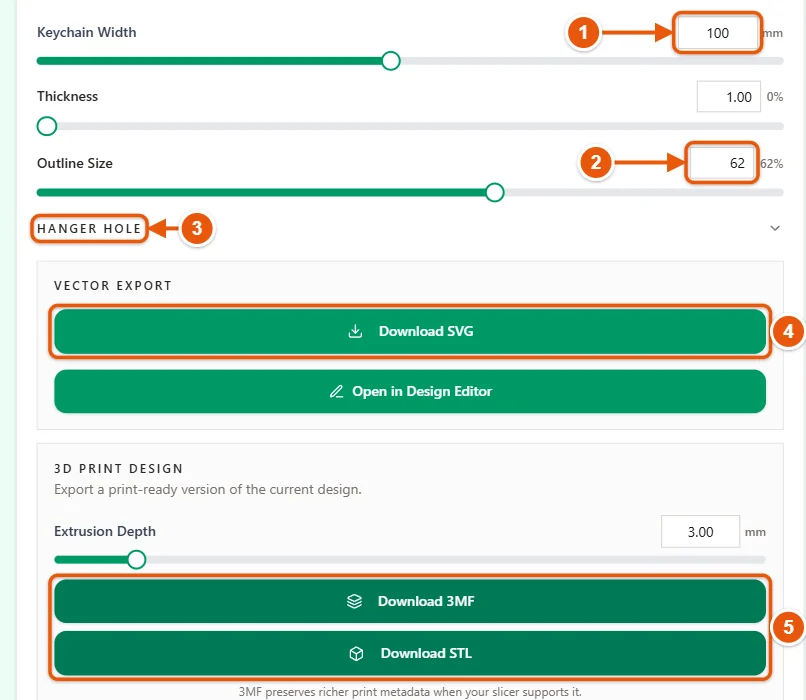
Ancho del llavero es el ancho final. Entre 60 y 80 mm va bien para llaves o una mochila. Tamaño del contorno marca cuánto sobresale la base de las letras; si en la vista previa la base parece más fina de unos 2 mm en algún punto, súbelo para que no se rompa. Abre Orificio de colgado y deja al menos 2 mm de material alrededor de todo el agujero.
3. Revisa la vista previa de exportación
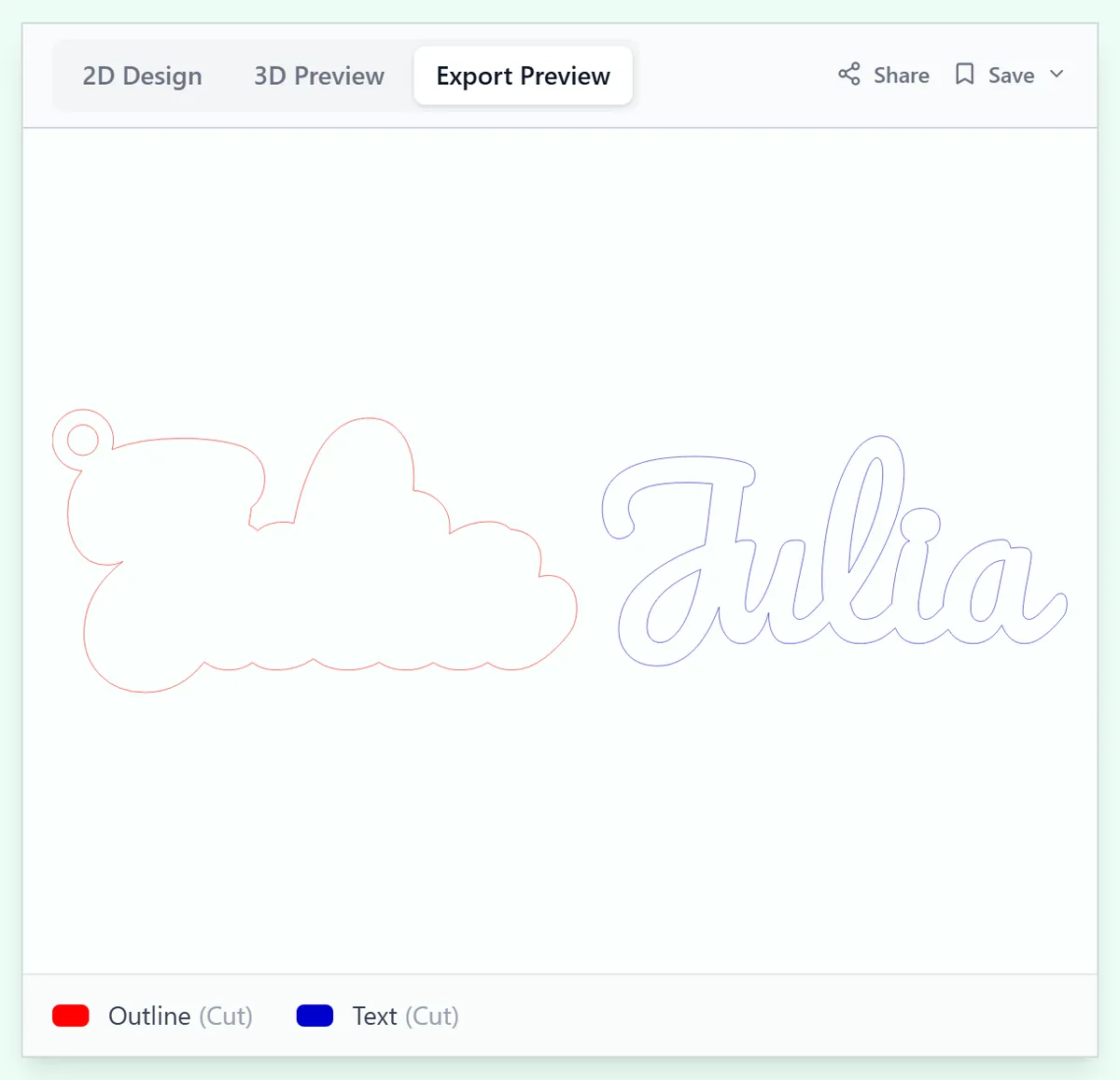
Pulsa Vista previa de exportación encima de la imagen. Este es el archivo que vas a descargar: el contorno de la base en rojo y las letras en azul, una al lado de la otra, para que cada una se corte de su propia plancha. Si falta una letra o una línea se ve rota aquí, arréglalo en los ajustes antes de descargar.
4. Descarga el SVG
Pulsa Descargar SVG en la exportación vectorial. El archivo se guarda al tamaño que fijaste, con un color por capa. ¿Lo vas a hacer en una impresora 3D? Usa Descargar archivo 3MF y sigue la guía de laminadores.
5. Impórtalo en tu software láser
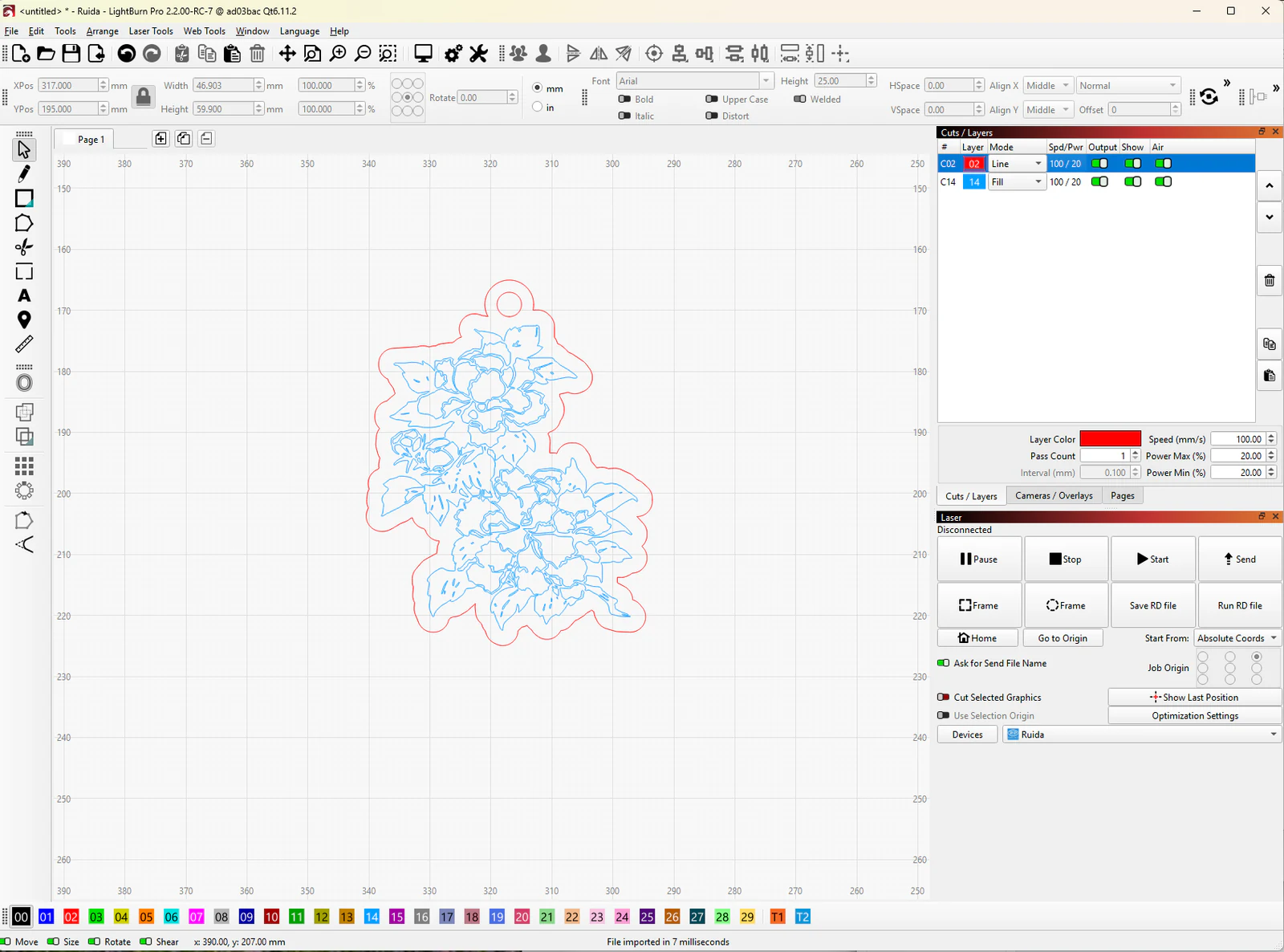
En LightBurn, usa File > Import y lee el ancho en las casillas de tamaño de arriba. Tiene que coincidir con el Ancho del llavero. Cada color cae en su propia capa. En xTool Studio, importa el archivo y comprueba el tamaño igual. Si el ancho no cuadra por un tercio o un cuarto, el software leyó el archivo con un DPI equivocado: aquí está la solución.

6. Corta las dos capas
Pon el color de las letras en la cama y corta solo la capa azul, con la salida de la capa roja apagada. Después cambia al color de la base y corta solo la capa roja. ¿Todavía no tienes potencia y velocidad para este material? Corta antes una cuadrícula de prueba de material en la misma plancha.
7. Pégalo
Quita el film protector de las dos piezas. Pon una línea fina de cianoacrilato por detrás de las letras y apriétalas sobre la base, alineando primero el lado del agujero. Deja unos minutos antes de poner la anilla.
Solución de problemas
- Las letras salieron sueltas: la fuente no une sus letras. Elige una fuente manuscrita como Pacifico, o pega cada letra en su sitio.
- El llavero salió con otro tamaño: revisa las unidades y el tamaño al importar en tu software antes de cambiar el diseño.
- Se rompió el aro del agujero: haz el agujero más pequeño o muévelo hacia dentro para que lo rodeen al menos 2 mm de material.
- Bordes marrones o derretidos: baja la potencia o sube la velocidad, y corta con la asistencia de aire encendida.
¿Sin láser? Hazlo con una impresora 3D o una Cricut
Con una impresora 3D: deja el estilo En capas, ajusta Profundidad de extrusión en el diseño para impresión 3D y pulsa Descargar archivo 3MF. La base y las letras llegan como dos piezas, así que puedes dar a cada una su propio filamento en el laminador. Con una sola boquilla y sin AMS, añade un cambio de filamento en la capa donde empiezan las letras. La guía de laminadores muestra cada laminador.
Con una Cricut o Silhouette: una cortadora de cuchilla no corta acrílico de 3 mm, pero sí corta las letras en vinilo. Descarga el SVG, súbelo a Design Space o Silhouette Studio, corta las letras en vinilo adhesivo y pégalas sobre un llavero de acrílico en blanco. La guía de Cricut explica cómo subirlo.
Siguientes pasos e ideas de proyectos
- Haz varios a la vez: cambia Único por Lote y escribe varios nombres. Salen todos en un archivo.
- Prueba las pestañas Camión, Foto o Alfabeto arriba de la herramienta para otro estilo.
- Pulsa Abrir en el editor de diseño para añadir una fecha o una segunda línea. La guía del Editor de diseños explica cómo.
¿Te ha sido útil esta guía?
Más en Primeros pasos
Mantente al día con MyLaserTools.
Quiero recibir correos sobre nuevas herramientas, actualizaciones del producto, tutoriales y ofertas ocasionales de MyLaserTools. Puedo darme de baja en cualquier momento.
© 2026 MyLaserTools.com. Todos los derechos reservados.