

Mapas de técnica mixta: corte láser, marcado, impresión UV e impresión 3D en una sola pieza
Dificultad: intermedia. Tiempo: una tarde más el tiempo de impresión. Necesitas un láser y una impresora UV o una impresora 3D, o las dos.
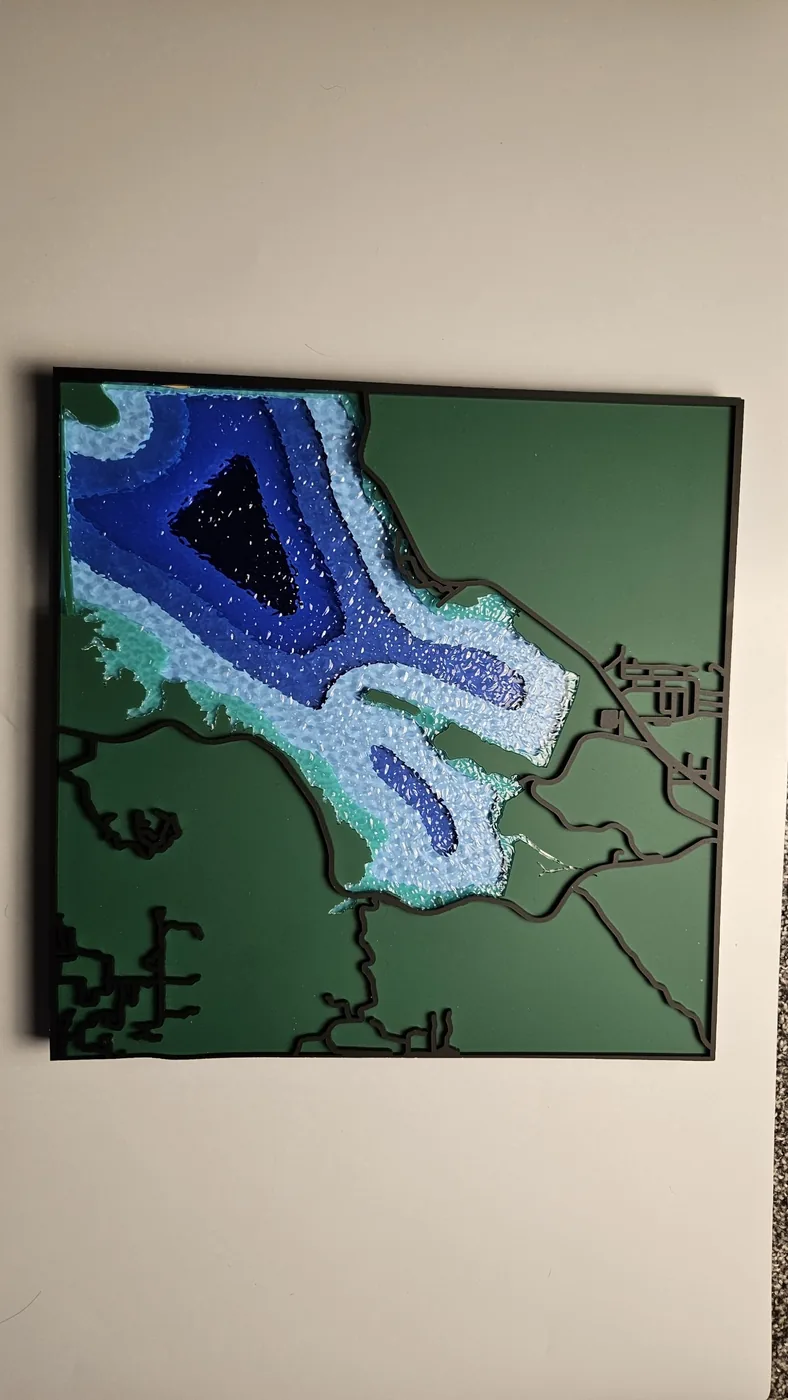
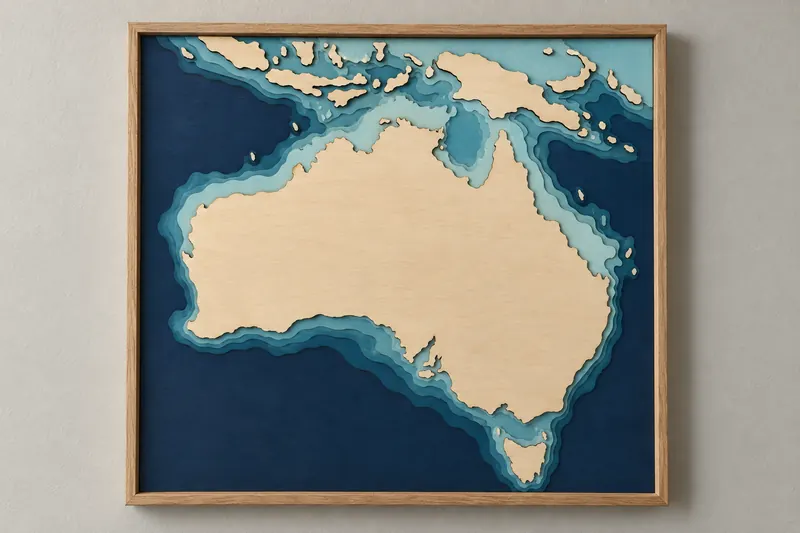
En el Diseñador de mapas cada capa puede hacerse de una forma distinta. Un lago puede imprimirse con UV a todo color sobre la placa base mientras la placa de la orilla de encima se corta con láser. La topografía o la profundidad de un lago pueden salir de una impresora 3D como una sola pieza escalonada que encaja en un marco cortado. Las calles y las curvas de nivel pueden marcarse o grabarse en la plancha superior en lugar de cortarse.
Mezclar procesos ahorra planchas y tiempo. Una carta de profundidad con cinco bandas son cinco cortes y un pegado; impresa, es una sola plancha. Y permite que cada parte del mapa parezca lo que es: color impreso para el agua, altura real para las montañas, líneas finas para las carreteras.
En esta página (5)
Qué necesitas
- Un láser para las planchas cortadas y marcadas
- Una impresora UV de cama plana para las capas impresas, o una impresora 3D para las piezas de terreno y profundidad
- Acrílico o contrachapado apto para láser para las planchas cortadas; las planchas blancas o claras muestran mejor los colores UV
1. Empieza con un preajuste por capas
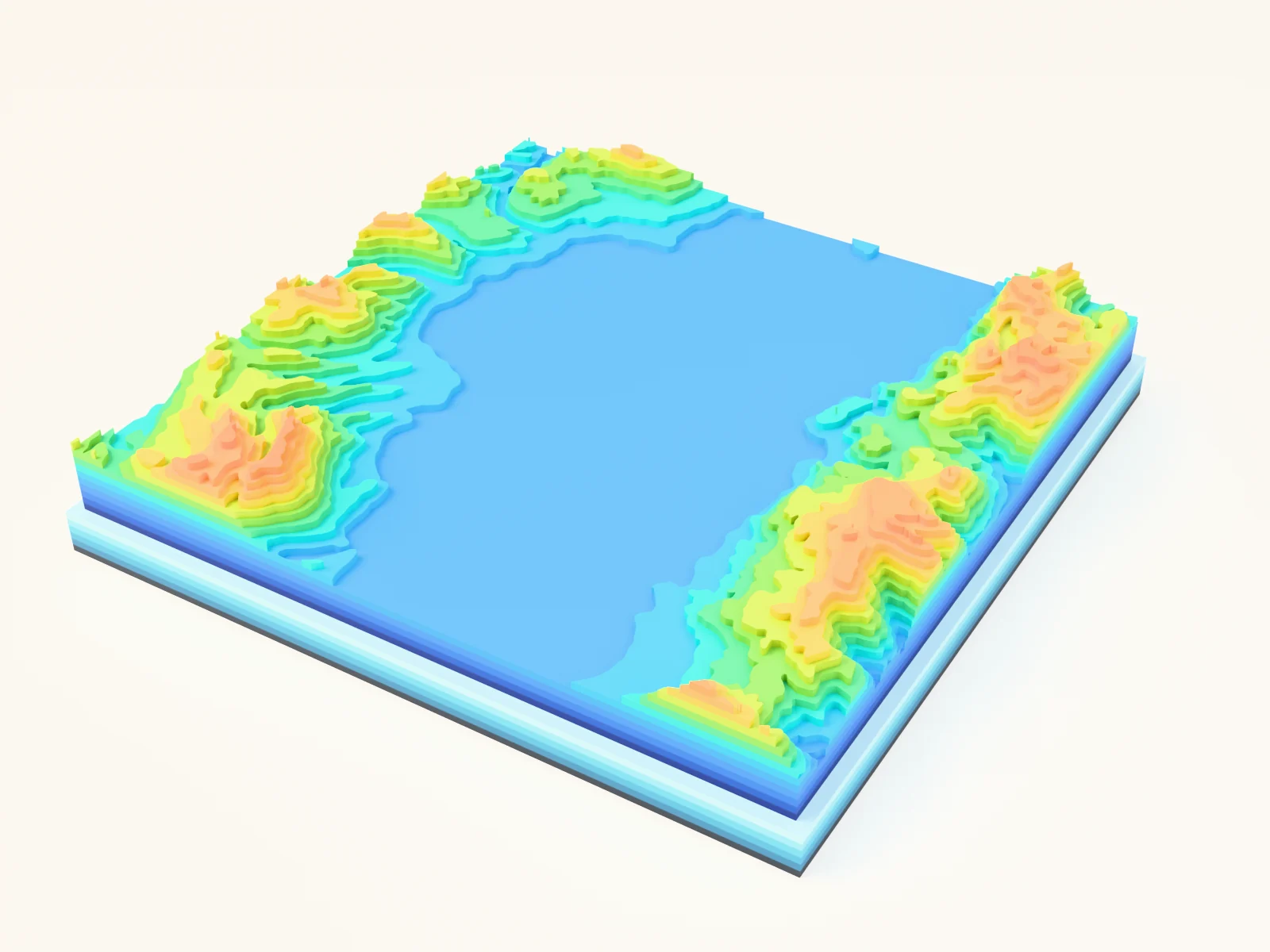
Elige un preajuste que ya tenga las capas que quieres mezclar. Mapa de relieve de tierra y mar tiene bandas de profundidad del lago y terreno, Carta de profundidad de lago y Carta de profundidad costera tienen bandas de profundidad bajo una placa de orilla, y Topografía tiene bandas de curvas de nivel. Busca tu lugar y encuádralo primero; los procesos vienen después.
2. Elige un proceso para cada capa
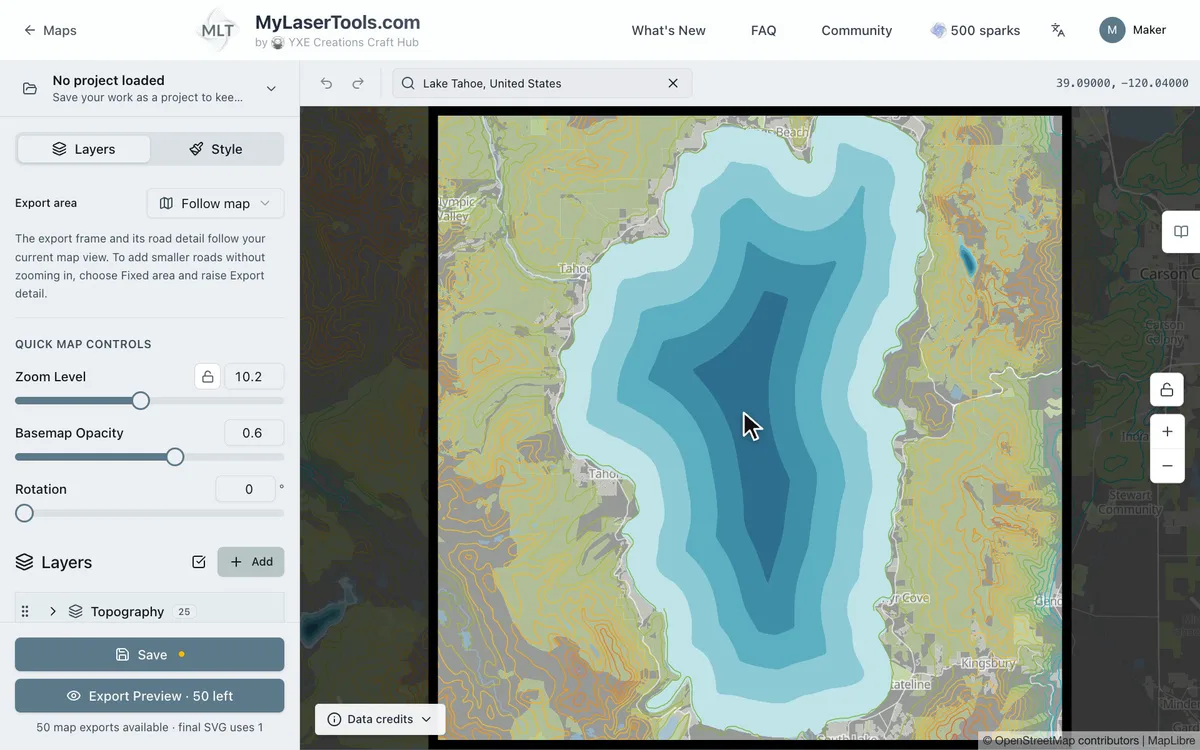
Pasa el ratón sobre una capa de la lista y pulsa el lápiz para abrir Edit Layer. Elige cómo se hace la capa en Export Type y pulsa Save Changes:
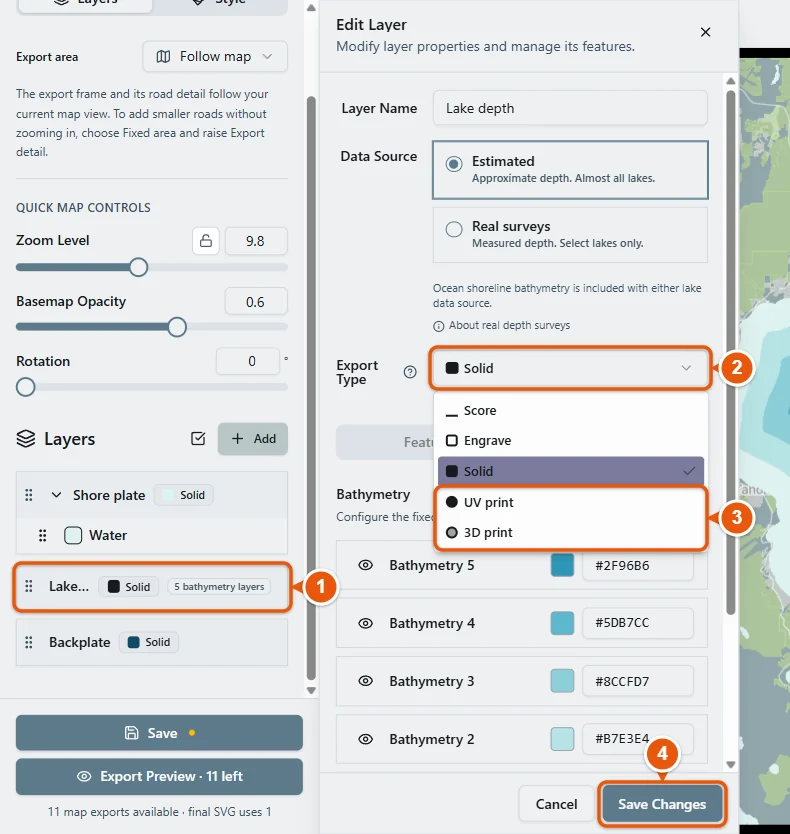
- Solid es una placa: una plancha cortada con láser, o una placa en relieve en una impresión 3D. Cut deja solo el contorno, así que las formas se desprenden de la plancha.
- Score y Engrave marcan la plancha de debajo sin atravesarla. Score es una línea fina por trazado, la opción más rápida para calles y curvas de nivel. Engrave rellena las formas.
- UV print no se corta. Sus colores se imprimen sobre la capa Solid que tiene debajo, o sobre la placa base, antes de que esa plancha pase por el láser. Úsalo para el agua, las bandas de profundidad o los parques.
- 3D print en topografía o profundidad de lago convierte cada banda en un escalón sólido, y todo el grupo sale como una sola pieza escalonada en el STL y el 3MF. En otras capas añade una fina capa de color sobre la pieza de debajo.
Algunas combinaciones que funcionan bien: bandas de profundidad impresas con UV sobre la placa base bajo una orilla cortada; curvas de nivel impresas con UV o marcadas en una sola plancha en lugar de cortadas como pila; profundidad del lago o terreno impresos en 3D y encajados en un marco cortado con láser; calles marcadas en la plancha superior y la costa cortada.
3. Revisa la pieza en la vista previa 3D
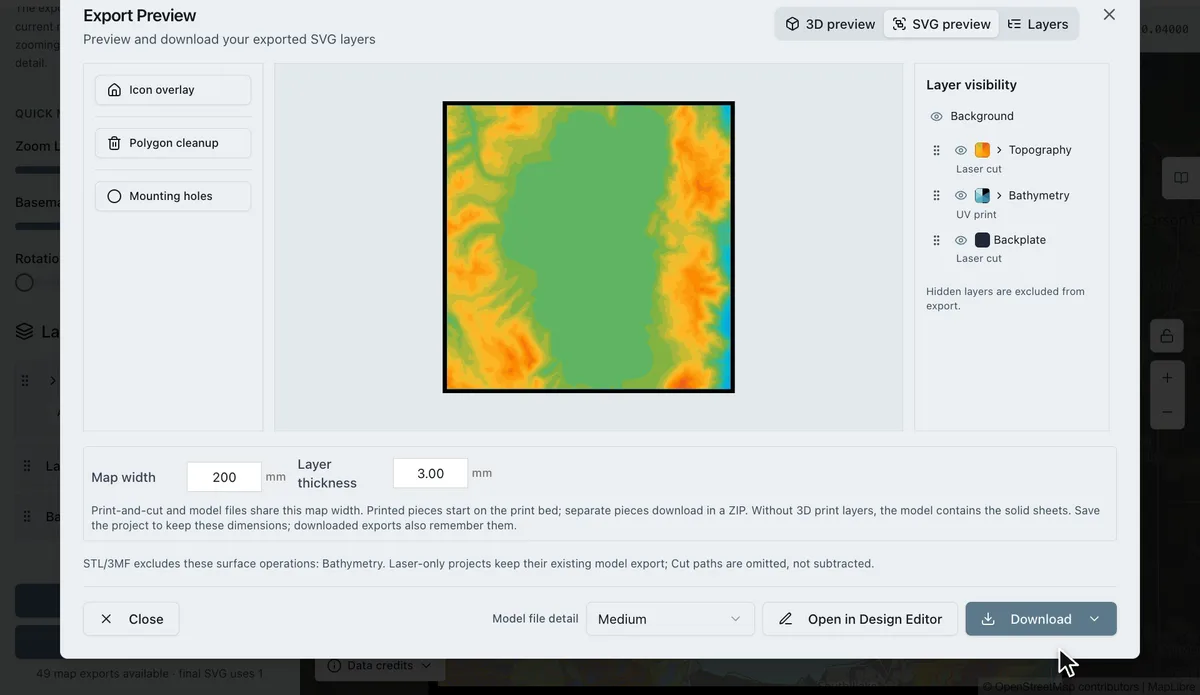
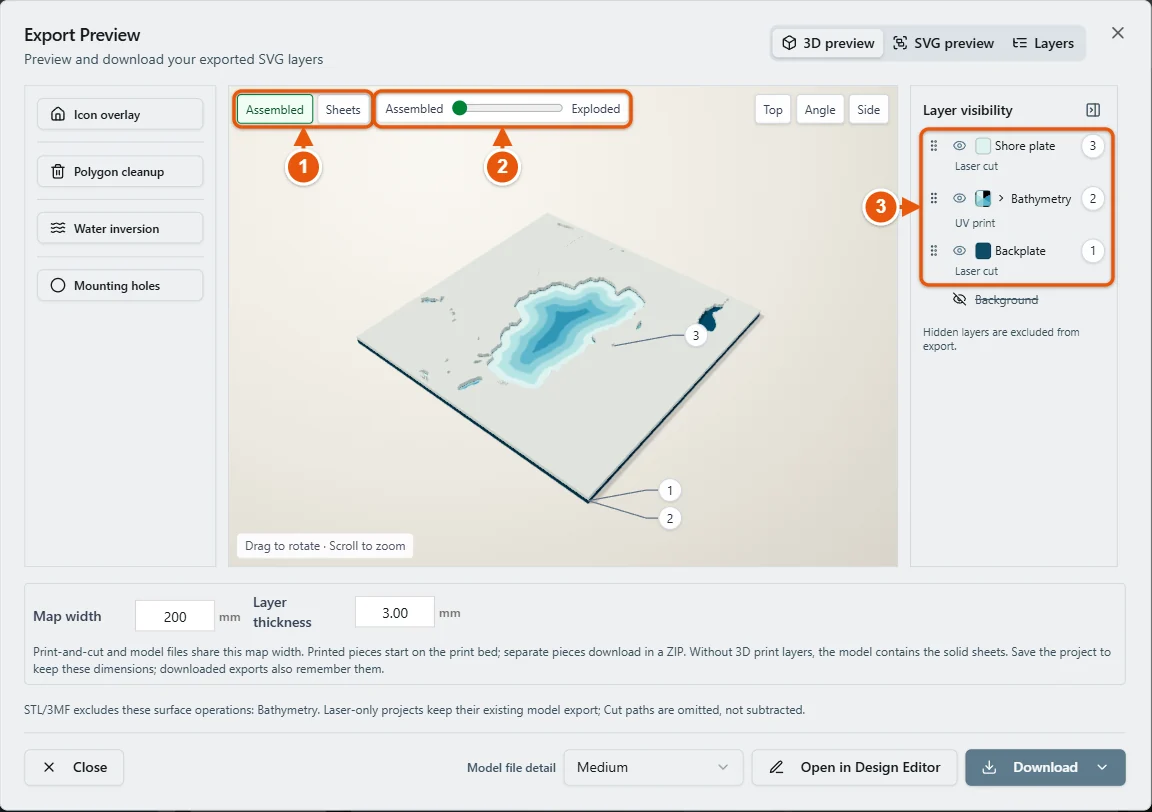
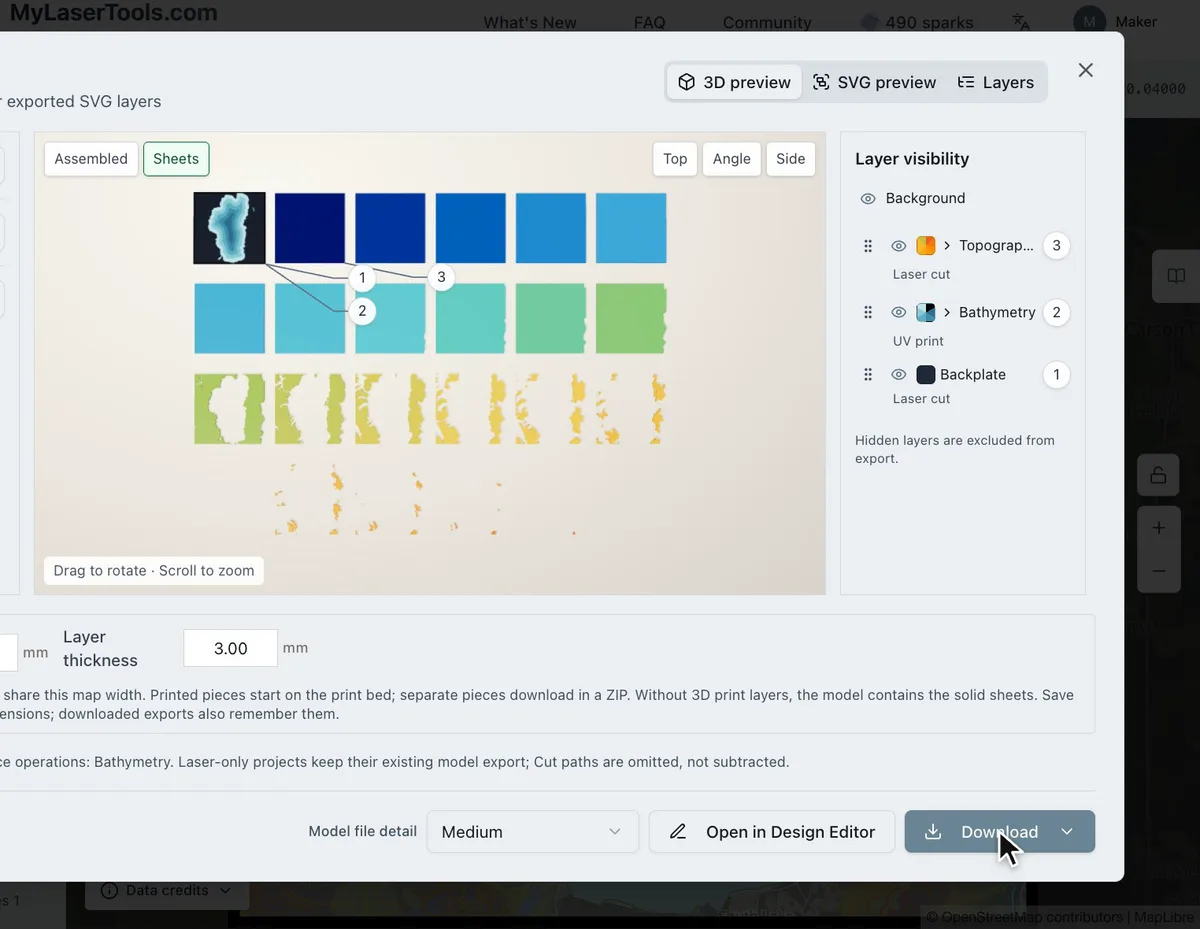
Abre la Export Preview y pulsa 3D preview. Assembled muestra la pila terminada y Sheets coloca cada plancha por separado. Arrastra el control deslizante hacia Exploded para separar las capas y ver qué va sobre qué. La lista de capas de la derecha indica el proceso de cada capa y su lugar en la pila, así que puedes ver si alguna sigue con el proceso equivocado antes de descargar.
4. Descarga los archivos para cada máquina
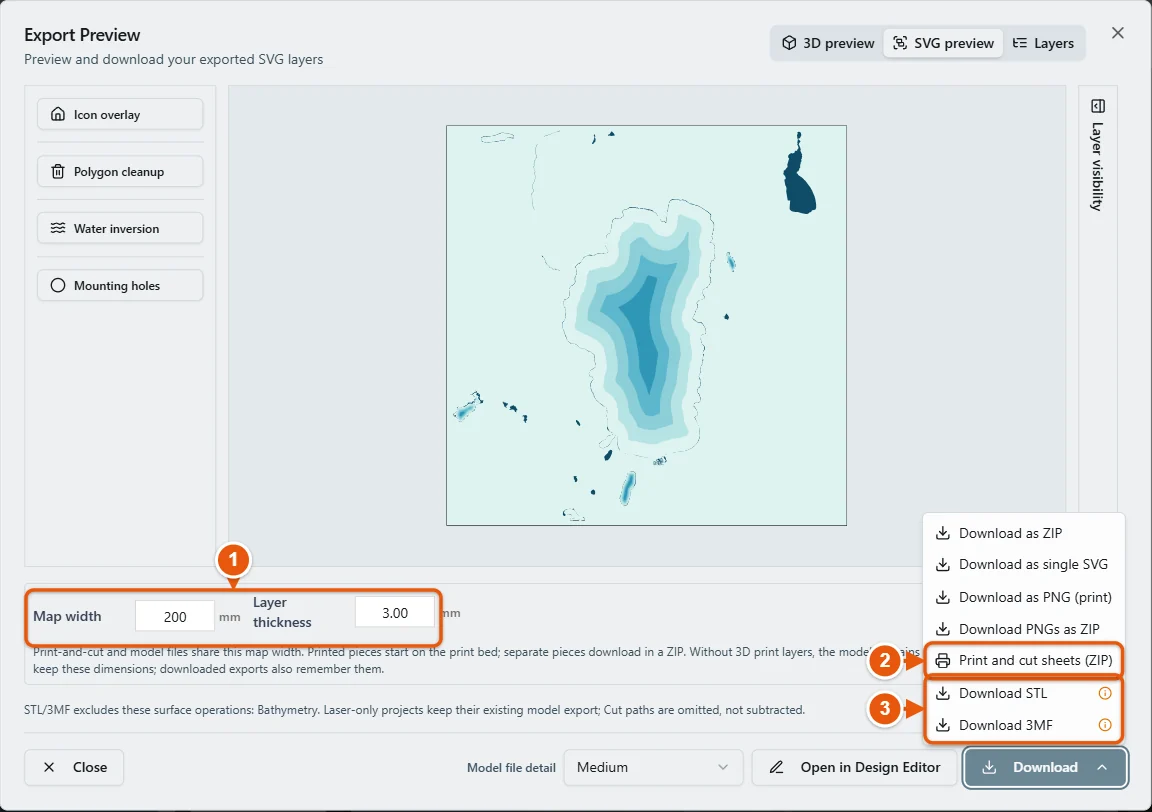
- Print and cut sheets (ZIP) te da una carpeta por plancha, de abajo arriba: la imagen para imprimir con UV en PNG y PDF, las líneas de corte y marcado correspondientes en SVG y tres dianas de registro en el margen. Imprime al 100 % y alinea las dianas en tu programa de láser antes de cortar. Las dianas magenta de cut.svg solo sirven para alinear, así que desactiva su salida.
- STL o 3MF te dan las piezas impresas en 3D. El 3MF mantiene cada banda como una pieza con nombre y su propio color. La impresión UV y las marcas del láser no van en estos archivos.
- Cuando una pieza impresa en 3D también lleva impresión UV, su carpeta en el ZIP se llama UV print on 3D part y solo contiene el dibujo para imprimir sobre la pieza terminada.
Solución de problemas
- La impresión y el corte no coinciden: la impresión se escaló. Imprime al 100 %, nunca ajustado a la página, y alinea las dianas en tu programa de láser antes de cortar.
- La impresión UV cae en la plancha equivocada: se imprime sobre la capa Solid más cercana por debajo, o sobre la placa base. Muévela en la lista de capas para que quede justo encima de la plancha que quieres.
- Falta la pieza 3D en el STL: en el modelo solo entran las capas en 3D print. Revisa la lista de capas en la vista previa de exportación.
Siguientes pasos e ideas de proyectos
- Imprime las bandas de profundidad del lago sobre acrílico blanco y corta una placa de orilla de madera para ponerla encima.
- Imprime en 3D una montaña con las bandas de Topografía y encájala en un marco de contrachapado cortado con láser, con las calles marcadas alrededor.
- Imprime con UV las curvas de nivel directamente sobre una plancha de acrílico espejo para un mapa topográfico plano que sigue brillando.
- Lee Impresión UV de mapas para elegir la base blanca e Impresión 3D de mapas en relieve para laminar las piezas escalonadas.
¿Te ha sido útil esta guía?
Más en Crear mapas
Mantente al día con MyLaserTools.
Quiero recibir correos sobre nuevas herramientas, actualizaciones del producto, tutoriales y ofertas ocasionales de MyLaserTools. Puedo darme de baja en cualquier momento.
© 2026 MyLaserTools.com. Todos los derechos reservados.