

Incisione
Prepara foto o grafica vettoriale, scegli l'operazione giusta e prova il dettaglio sul tuo materiale.
6 guide trovate
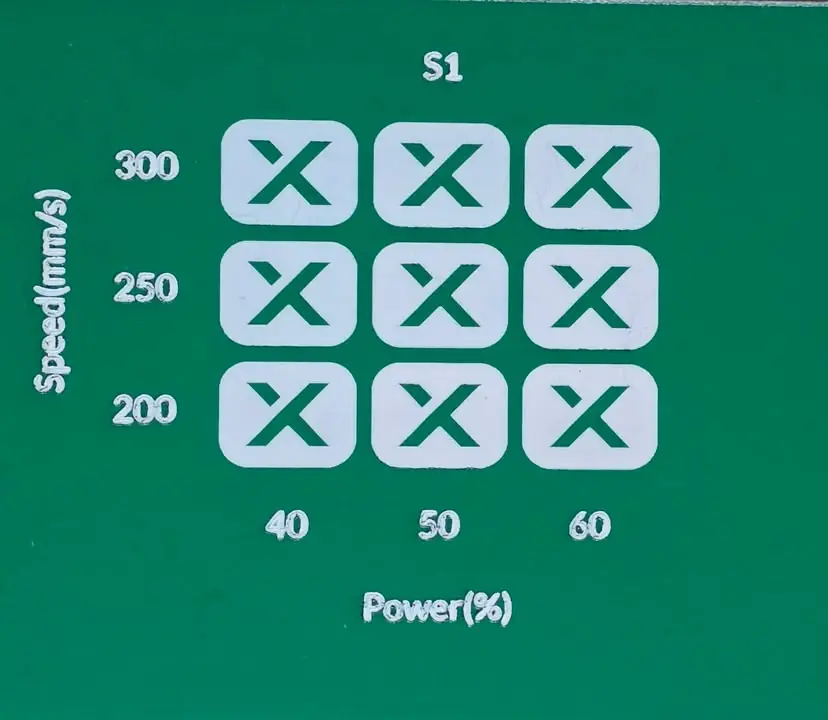

Eseguire una prova del materiale laser in xTool Studio o LightBurn
Crea una griglia di prova di velocità e potenza, confronta i risultati di incisione e taglio e annota le impostazioni per il tuo laser e il tuo materiale reali.
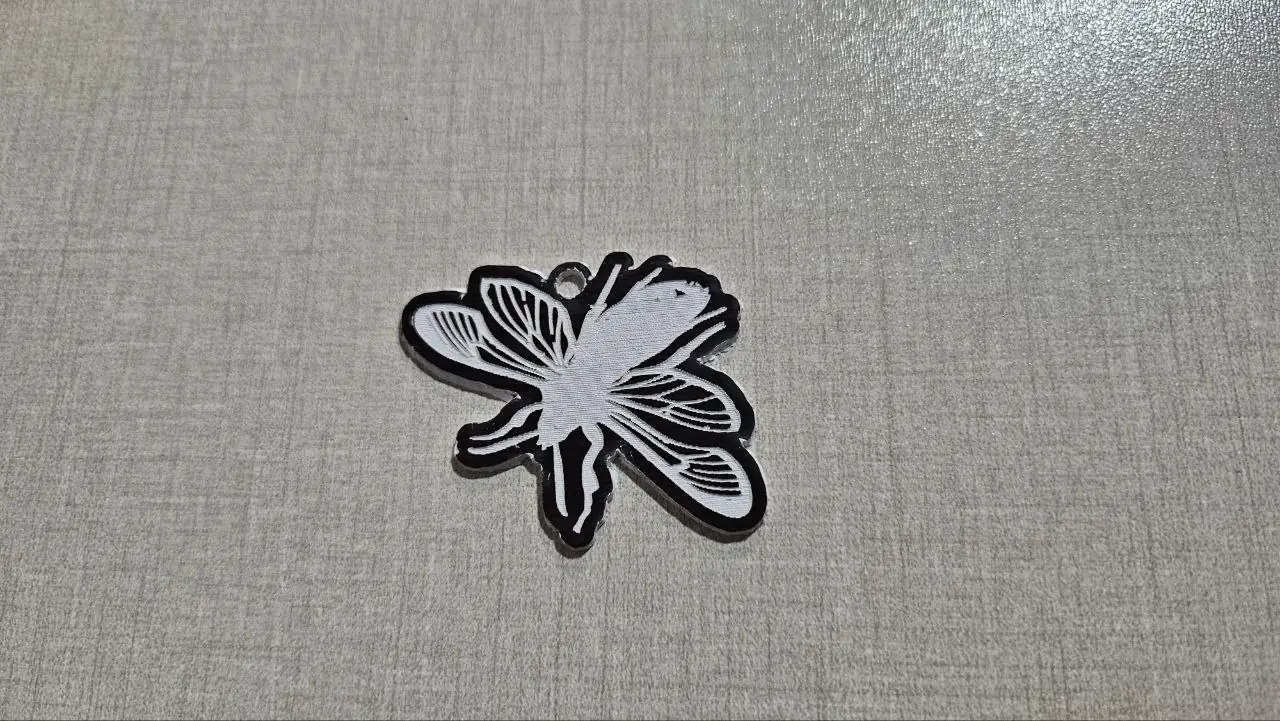
Importare un design di taglio e incisione: un percorso pratico nel software
Segui lo stesso portachiavi floreale in LightBurn, xTool Studio, Cricut, Silhouette e Inkscape. Scopri quali importazioni conservano i tracciati, quali richiedono la tracciatura e dove controllare la dimensione.
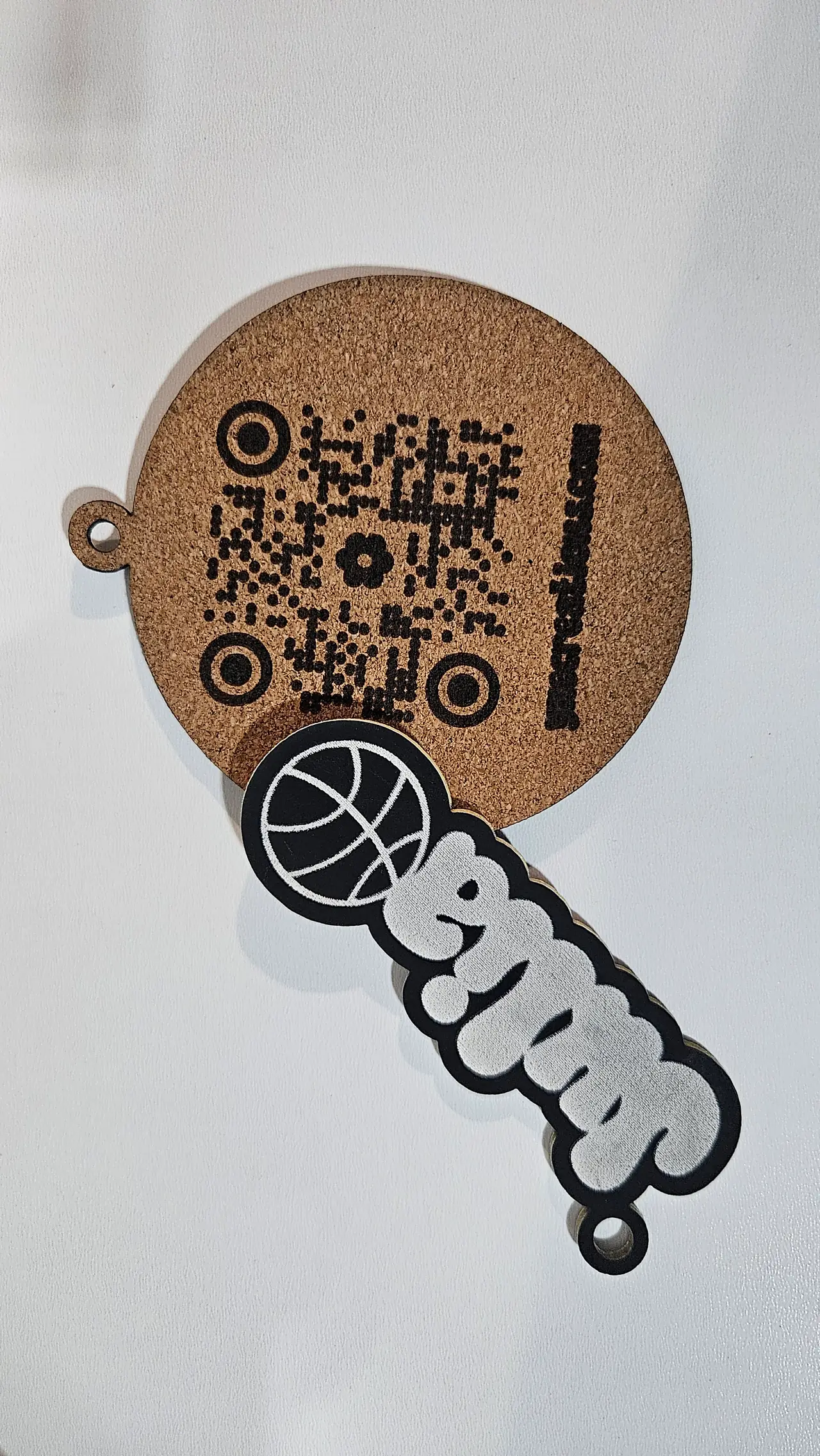
Preparare un'incisione di foto in LightBurn o xTool Studio
Scegli l'incisione raster o il disegno vettoriale a linee, imposta la dimensione dell'immagine, prova la lavorazione sul tuo materiale e tieni separato qualsiasi contorno di taglio.
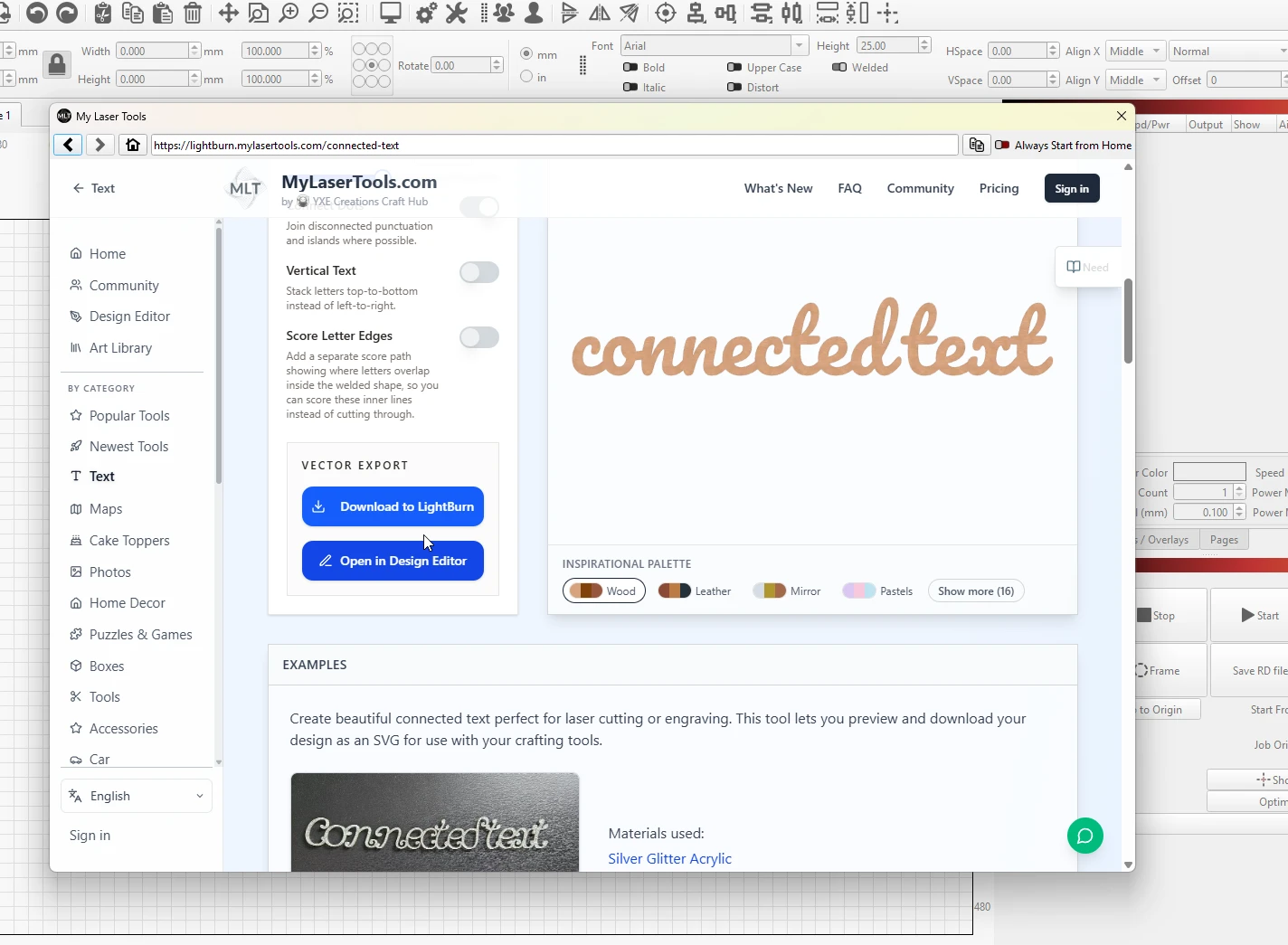
Come usare MyLaserTools con LightBurn
apri i generatori dal menu Web Tools di LightBurn, oppure importa i download SVG, PNG e STL con i livelli di colore intatti
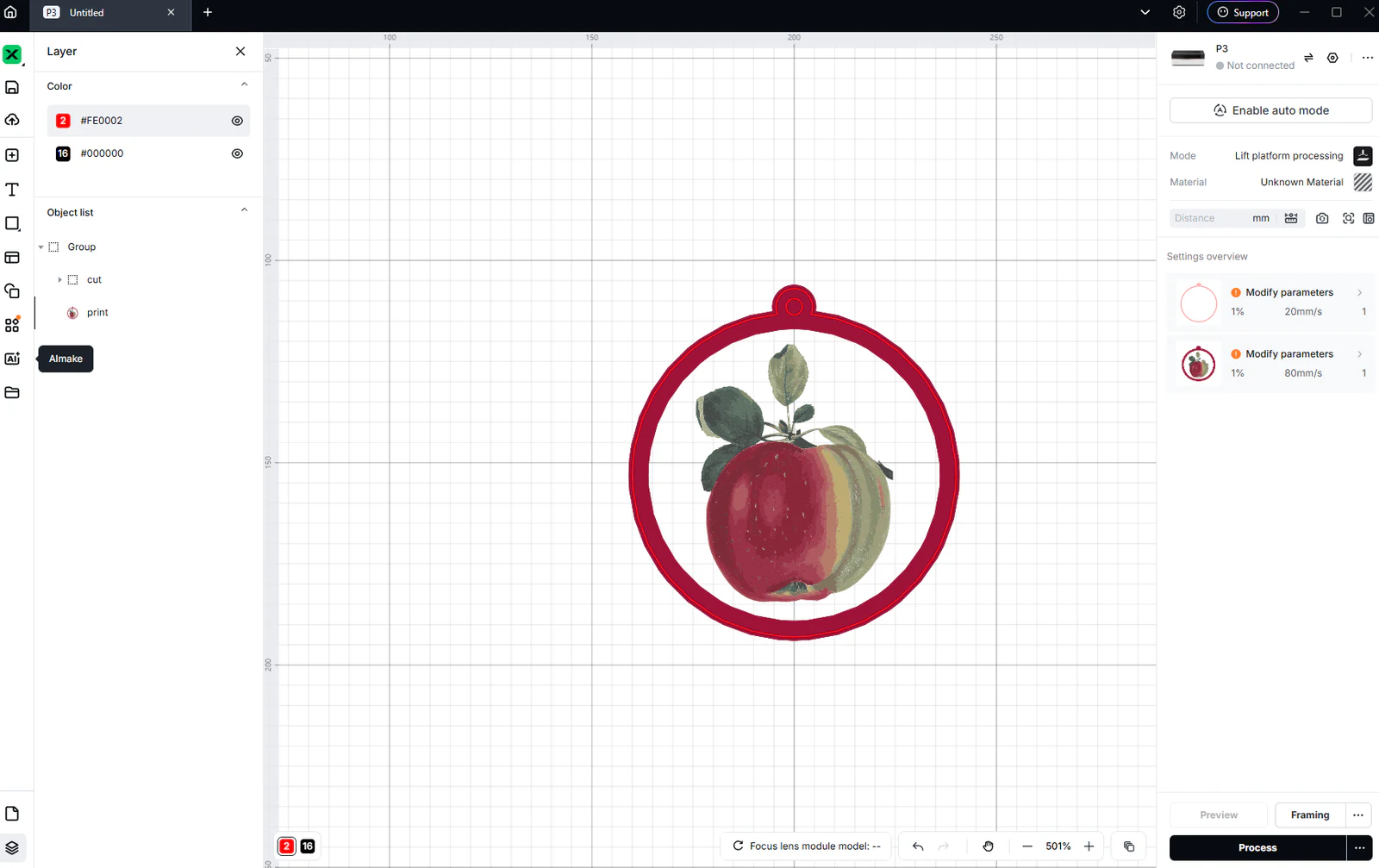
Usare MyLaserTools in xTool Studio: taglio SVG e incisione CO₂
Importa SVG ed esportazioni di foto in xTool Studio, controlla le dimensioni, scegli Cut, Score o Engrave e rivedi l'output CO₂ di P3. Distingui il lavoro laser dalla stampa DTF con Apparel Printer.

Editor di design: crea una targhetta con nome e testo inciso
Crea una targhetta con nome e impara ad aggiungere forme e testo, impostare le dimensioni, scegliere le operazioni ed esportare un SVG.
Resta aggiornato su MyLaserTools.
Inviami email su nuovi strumenti, aggiornamenti del prodotto, tutorial e occasionali offerte MyLaserTools. Puoi annullare l'iscrizione in qualsiasi momento.
© 2026 MyLaserTools.com. Tutti i diritti riservati.