

Creare ciondoli a strati con il Generatore di ciondoli con simboli
Difficoltà: facile. Tempo: 10 minuti di progettazione, 5-15 minuti per ciondolo. Metodi migliori: taglio laser di acrilico o compensato, stampa 3D multicolore.
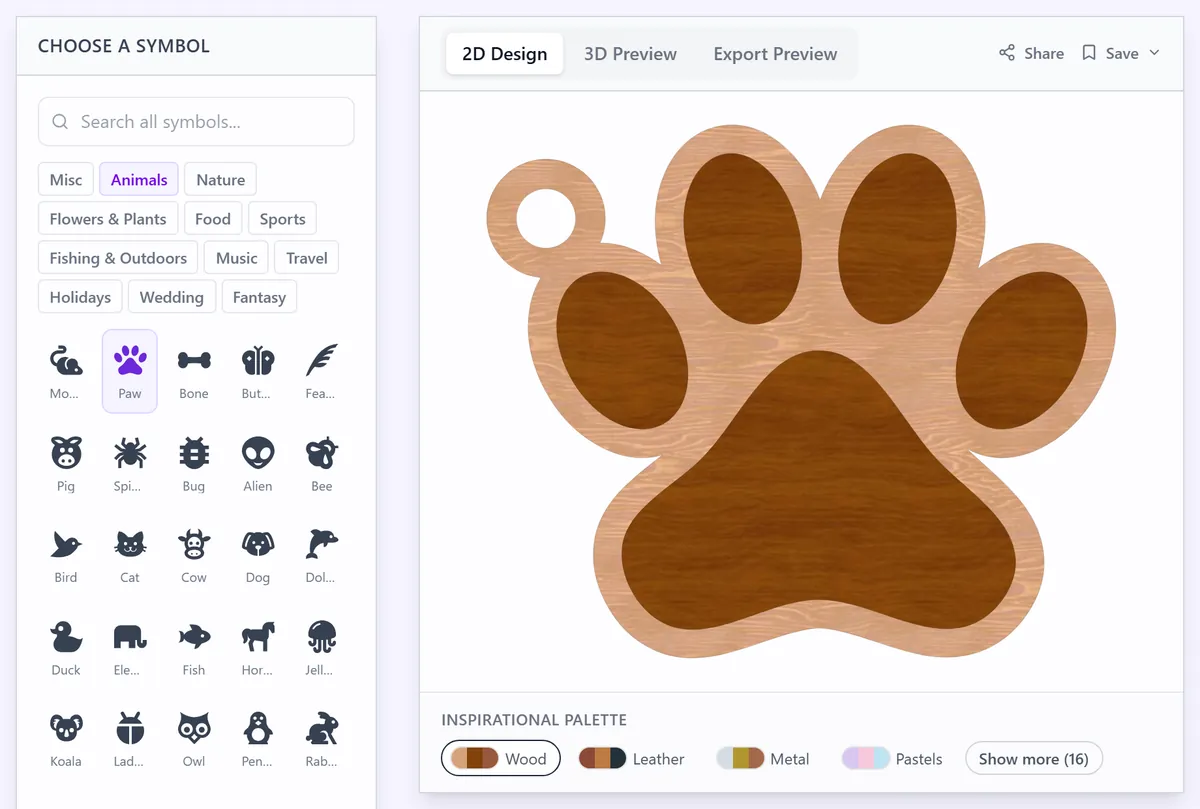
Scegli un simbolo (un delfino, una zampa, un fiore, un cuore, uno tra le centinaia della libreria) e il generatore lo trasforma in un ciondolo finito. L'icona diventa lo strato di dettaglio superiore, e una sagoma leggermente più grande della stessa forma sta sotto come piastra di fondo piena, così i due colori si leggono come un unico pezzo a strati pulito. Ogni ciondolo riceve un vero foro per l'anello con un anello rinforzato, e puoi attivare un nome nel carattere corsivo che preferisci da appendere accanto. Tutto viene esportato come SVG per il taglio laser o STL/3MF per la stampa 3D.

In questa pagina (6)
Cosa ti serve
- Taglio laser: acrilico da 3 mm in due colori contrastanti per l'effetto a strati, oppure compensato per laser per una versione in legno caldo
- Assemblaggio laser: colla CA o nastro 3M 467/468 per incollare lo strato di dettaglio alla piastra di fondo
- Stampa 3D: qualsiasi stampante FDM; una configurazione multicolore rende automatico il contrasto a due strati
- Ferramenta: moschettoni a scatto per portachiavi oppure anelli spezzati e anelli di giunzione
Passo 1 - Scegli un simbolo
Sfoglia la galleria dei simboli per categoria o usa la casella di ricerca per trovare una forma per nome. Fai clic su qualsiasi simbolo e questo si posa direttamente sulla tela come ciondolo a strati. Le icone semplici e audaci danno i ciondoli più solidi; le icone molto sottili o molto dettagliate possono diventare fragili nelle dimensioni piccole.
Passo 2 - Regola il ciondolo, la piastra di fondo e il foro per l'anello
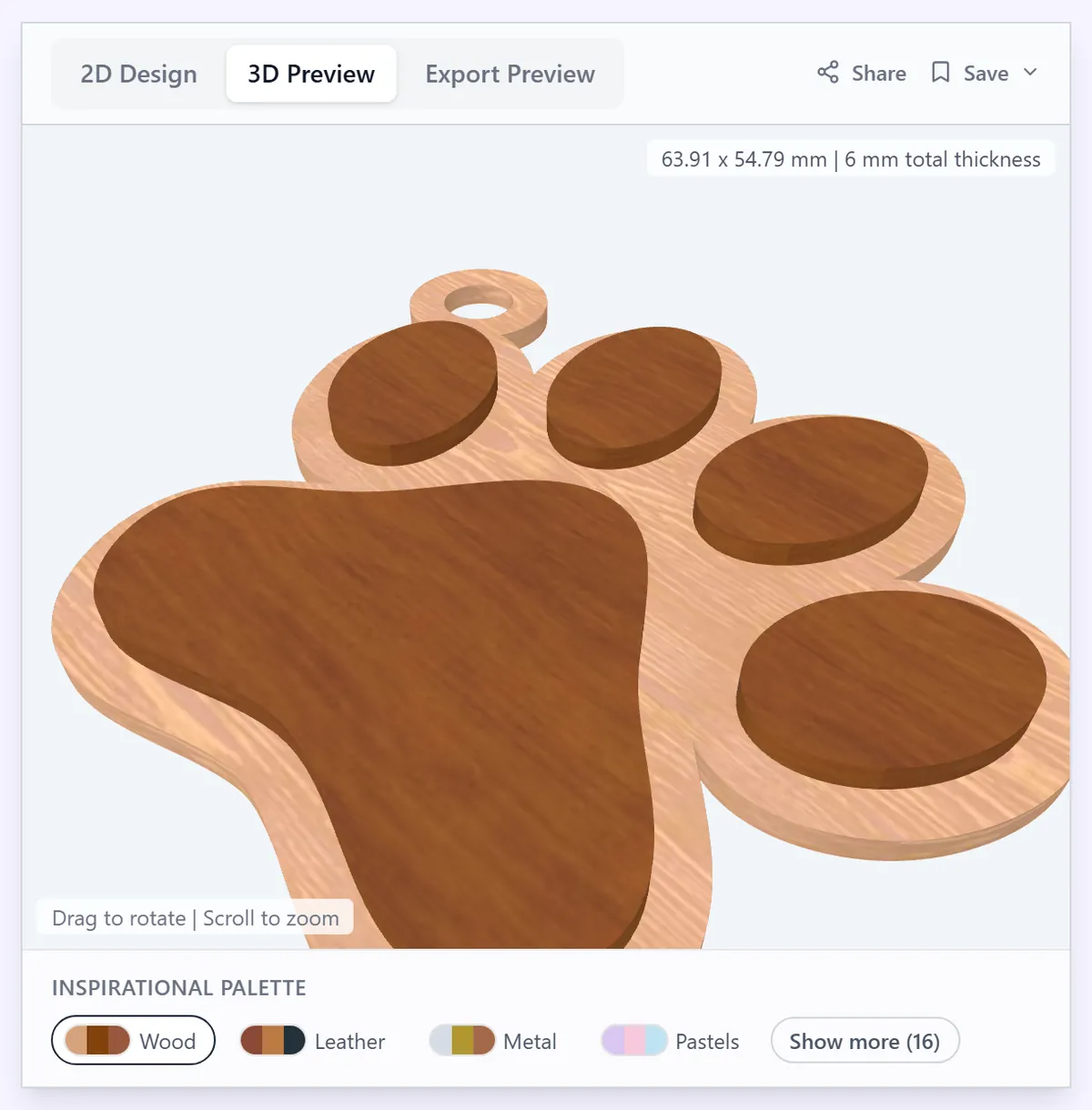
- Dimensione del ciondolo imposta la larghezza finita: 50-70 mm è la misura ideale per un ciondolo per borsa o un portachiavi.
- Dimensione della piastra di fondo controlla quanto la base piena si estende oltre l'icona. Un valore piccolo si legge come un alone pulito; uno più grande dà un contorno robusto e audace.
- Spessore del dettaglio ingrossa i tratti dell'icona, così le linee fini sopravvivono al taglio e resistono all'uso.
- Apri Impostazioni del foro per l'anello e regola Dimensione del foro, Dimensione del foro interno e Offset del foro, così l'anello di materiale attorno al foro resta largo almeno 2 mm.
Passo 3 - Aggiungi un nome facoltativo
Attiva Aggiungi un nome per personalizzare il ciondolo. Digita il nome, scegli un carattere e viene reso come un pezzo da taglio separato, dimensionato per adattarsi al ciondolo. I caratteri corsivi audaci e arrotondati si collegano in modo pulito e sopravvivono alle dimensioni piccole. Lascialo disattivato per un ciondolo pulito con il solo simbolo.
Passo 4 - Esporta
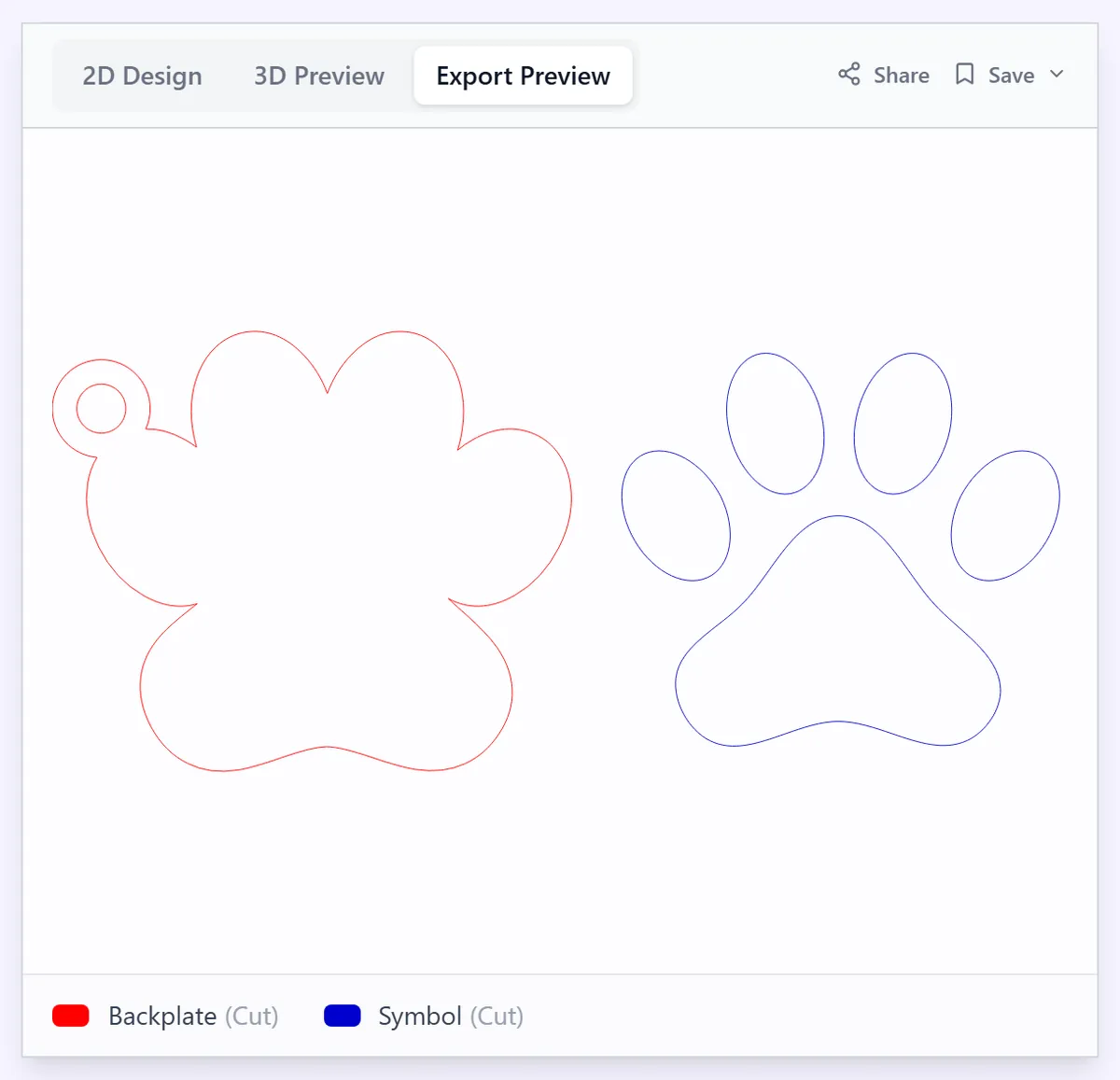
Scarica l'SVG per il laser: piastra di fondo, simbolo e nome escono come tracciati separati disposti fianco a fianco, così puoi tagliare ciascuno dal suo colore di materiale. Per la stampa 3D, imposta uno spessore e scarica STL o 3MF; il file è un unico modello multistrato fuso insieme, con l'icona in rilievo sopra la piastra di fondo.
Scegli il tuo metodo di costruzione
Taglio laser
Taglio laser
- Taglia la piastra di fondo dal tuo colore di base e il dettaglio del simbolo da un colore contrastante. Sul compensato, una passata di incisione leggera sui bordi del dettaglio aggiunge definizione.
- Rimuovi le sbavature e stacca la pellicola protettiva, poi incolla lo strato di dettaglio sulla piastra di fondo con un filo sottile di colla CA o con il nastro 3M 467 già applicato: il nastro è più pulito sull'acrilico lucido.
- Mantieni una velocità di taglio prudente sull'anello per appendere: è la zona più sollecitata dell'intero pezzo.
- Se hai aggiunto un nome, taglialo da un terzo colore e incollalo accanto al ciondolo, poi infila un anello di giunzione nel foro e aggancia un moschettone a scatto o un anello spezzato.
Stampa 3D
Stampa 3D
- Esporta il 3MF e affetta con una piastra di fondo da 2-3 mm e un dettaglio dell'icona in rilievo da 1,5-2 mm.
- Imposta un cambio di filamento allo strato in cui inizia l'icona, oppure assegna i colori per parte su una stampante multimateriale.
- Stampa in piano su una piastra texturizzata, con riempimento al 100%: questi pezzi sono piccoli e vivono una vita dura in tasca.
- Il PETG resiste meglio del PLA alle chiavi e alle intemperie; scegli un'icona audace, così il dettaglio in rilievo resta leggibile dopo la stampa.
Prossimi passi e idee di progetto
- Abbina il simbolo alla persona: una zampa per chi porta il cane a spasso, una nota musicale per il ragazzo della band, un aereo per chi viaggia.
- Le combinazioni in acrilico a due tonalità vendono bene: icona glitter su nero opaco, pastello su bianco, oro a specchio su verde profondo.
- Attiva un nome per creare cartellini regalo e piccoli regali per le feste che sono personali al primo sguardo.
- Taglia il ciondolo in acrilico trasparente e incidi il dettaglio invece di impilarlo, per un cartellino discreto dall'effetto vetro.
- Stampa uno strato di dettaglio fosforescente, così le chiavi si trovano in una borsa buia.
- Crea un set coordinato: lo stesso simbolo in alcune dimensioni per un portachiavi, un tirello per zip e un ciondolo per borsa.
- Abbina il colore del moschettone a scatto allo strato di dettaglio per un aspetto da prodotto finito, pronto per la vendita.
Porta il design nel tuo software
Questa guida ti è stata utile?
Altro in Accessori


Resta aggiornato su MyLaserTools.
Inviami email su nuovi strumenti, aggiornamenti del prodotto, tutorial e occasionali offerte MyLaserTools. Puoi annullare l'iscrizione in qualsiasi momento.
© 2026 MyLaserTools.com. Tutti i diritti riservati.