

Creare decorazioni artistiche da stampare e tagliare
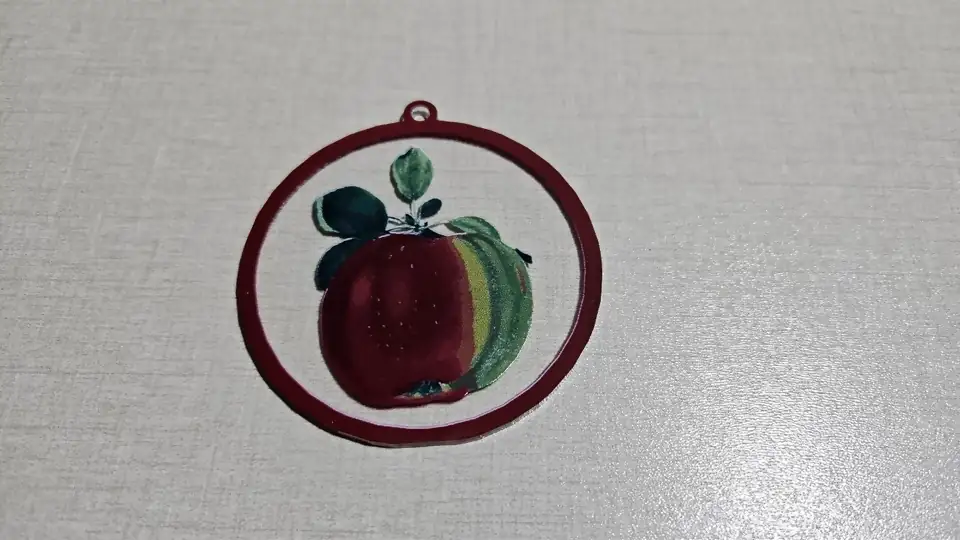
Lo strumento mette la tua immagine dentro il contorno di una decorazione, aggiunge in alto un occhiello per appenderla e dispone i file di stampa e di taglio abbinati su una sola pagina.
In questa pagina (5)
Cosa ti serve
- Un SVG a colori della Libreria artistica, un tuo SVG, oppure una foto JPG, PNG o WebP.
- Una stampante e cartoncino bianco, carta fotografica opaca o legno stampabile.
- Un laser o una taglierina in grado di allineare un foglio stampato.
Passo 1 - Apri l'illustrazione
Carica un file, scegli Sfoglia la Libreria artistica per prendere un pezzo senza lasciare lo strumento, oppure apri un pezzo a colori nella Libreria artistica e scegli Trasformala in, poi Decorazione.
Passo 2 - Scegli il contorno
Il taglio a forma mette l'illustrazione dentro una palla, una pallina di Natale, una goccia, un ovale, una palla a coste, una stella, una campana o un tulipano, con una cornice lungo il bordo nel colore che scegli. Con Segui la trasparenza, il taglio segue il contorno dell'illustrazione con un bordo uniforme. Trascina l'illustrazione nell'anteprima per posizionarla.
Passo 3 - Stampa, poi taglia
Scarica lo ZIP di stampa e taglio. Stampa il PNG o il PDF a grandezza reale, allinea il foglio nella macchina e taglia il contorno rosso e il foro per appenderla.
Scegli il tuo metodo di costruzione
Taglio laser
Allinealo
- Mantieni l'abbondanza di stampa ad almeno 1 mm, così un piccolo disallineamento non lascia un bordo bianco.
- Taglia prima una prova su carta di scarto e controlla il contorno rispetto alla stampa.
- Sigilla il cartoncino stampato con uno spray opaco prima di appenderlo all'albero.
Stampa 3D
Stampalo a colori
La stampa 3D a colori richiede illustrazioni SVG. Ogni colore diventa un pezzo a sé nel 3MF e si incastra a filo nella faccia superiore, così una stampante multicolore può stampare la decorazione in un colpo solo.
Prossimi passi e idee di progetto
Una serie di decorazioni a forma di uccello da una sola tavola a colori crea un albero coordinato. Aggiungi un nome e un anno sul retro nell'Editor di design.
Porta il design nel tuo software
Questa guida ti è stata utile?
Altro in Ornamenti


Resta aggiornato su MyLaserTools.
Inviami email su nuovi strumenti, aggiornamenti del prodotto, tutorial e occasionali offerte MyLaserTools. Puoi annullare l'iscrizione in qualsiasi momento.
© 2026 MyLaserTools.com. Tutti i diritti riservati.