

Creare portachiavi con foto da stampare e tagliare
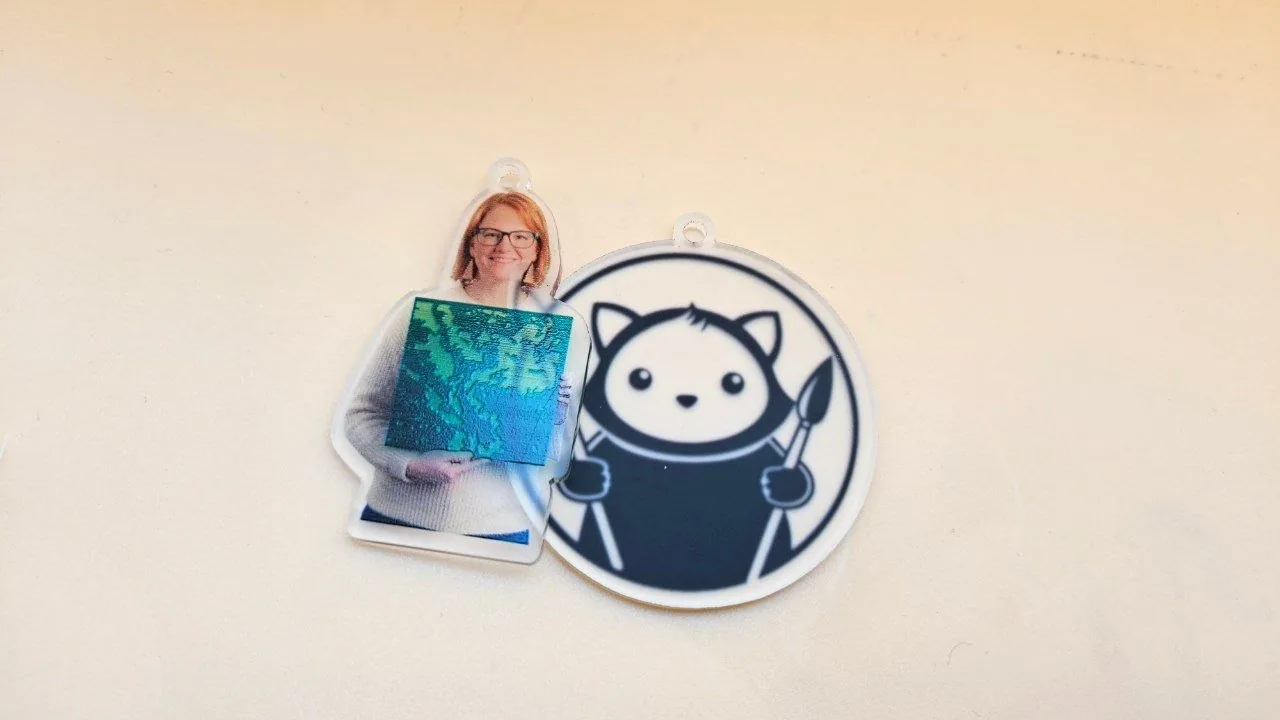
Carica una foto, poi taglia intorno alla persona o metti l'immagine dentro una forma. Ottieni un file di stampa e un file di taglio allineati: la foto viene stampata e il taglio segue il contorno con un bordo e un foro per l'anello.
In questa pagina (5)
Cosa ti serve
- Una foto o un'illustrazione JPG, PNG o WebP, fino a 20 MB.
- Foglio di acrilico trasparente, smerigliato su entrambi i lati
- Una stampante per il tuo materiale, come una stampante UV, e un laser o una taglierina, più una dima o segni di allineamento per far combaciare il taglio con la stampa.
- Un anello portachiavi o un anellino a giunzione della misura del foro.
Passo 1 - Carica l'immagine e scegli un taglio
- Taglio a forma: scegli una forma predefinita come un cerchio, poi scala e posiziona la foto.
- Taglio a silhouette: segui uno sfondo trasparente esistente. Una foto opaca usa il suo rettangolo completo.
- Rimuovi lo sfondo: accedi con il tuo account MLT, poi lascia che il browser trovi il contorno del soggetto. Controlla il risultato prima di tagliare.
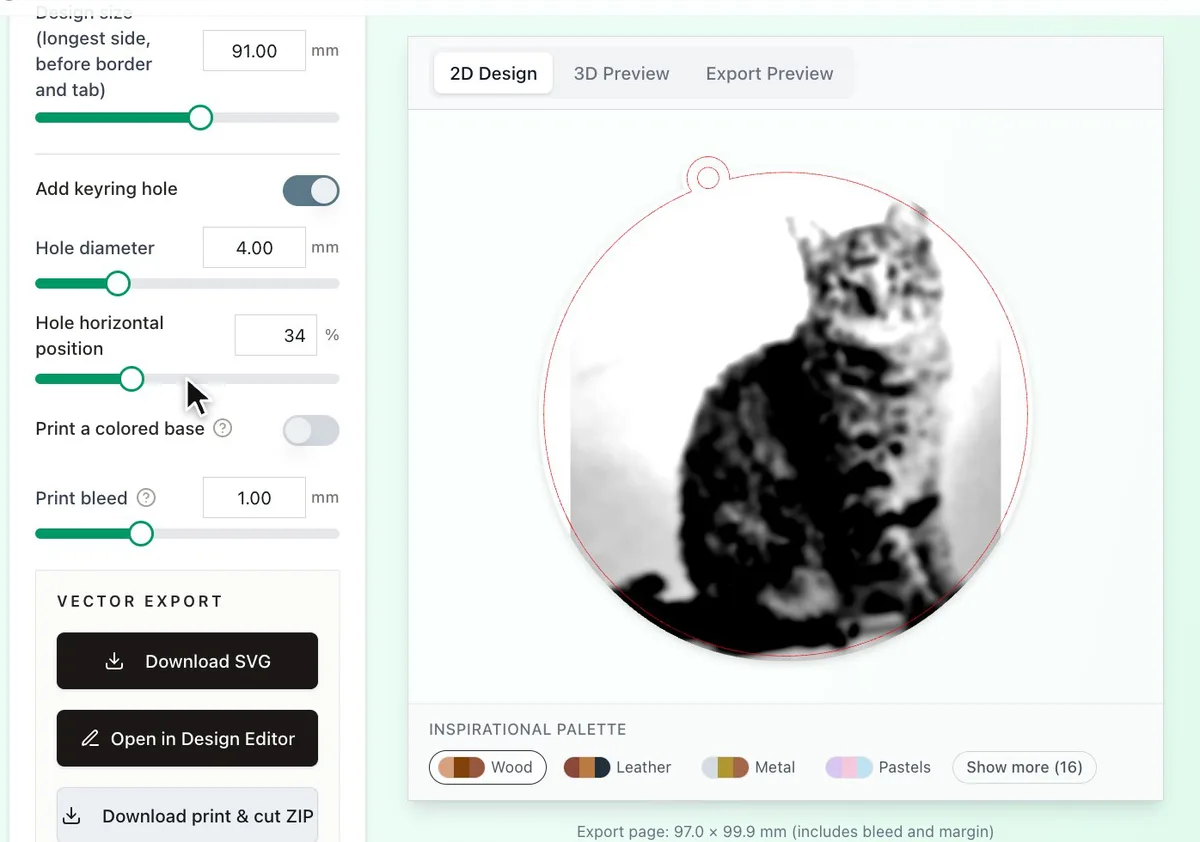
Passo 2 - Imposta dimensione, bordo e foro
Imposta la dimensione del design, regola il bordo della silhouette e scegli diametro e posizione del foro per l'anello. Controlla le viste Insieme, Stampa e Taglio. Se il contorno ha pezzi separati, aumenta il bordo finché si uniscono o scegli una forma predefinita.
Passo 3 - Scarica e allinea i file
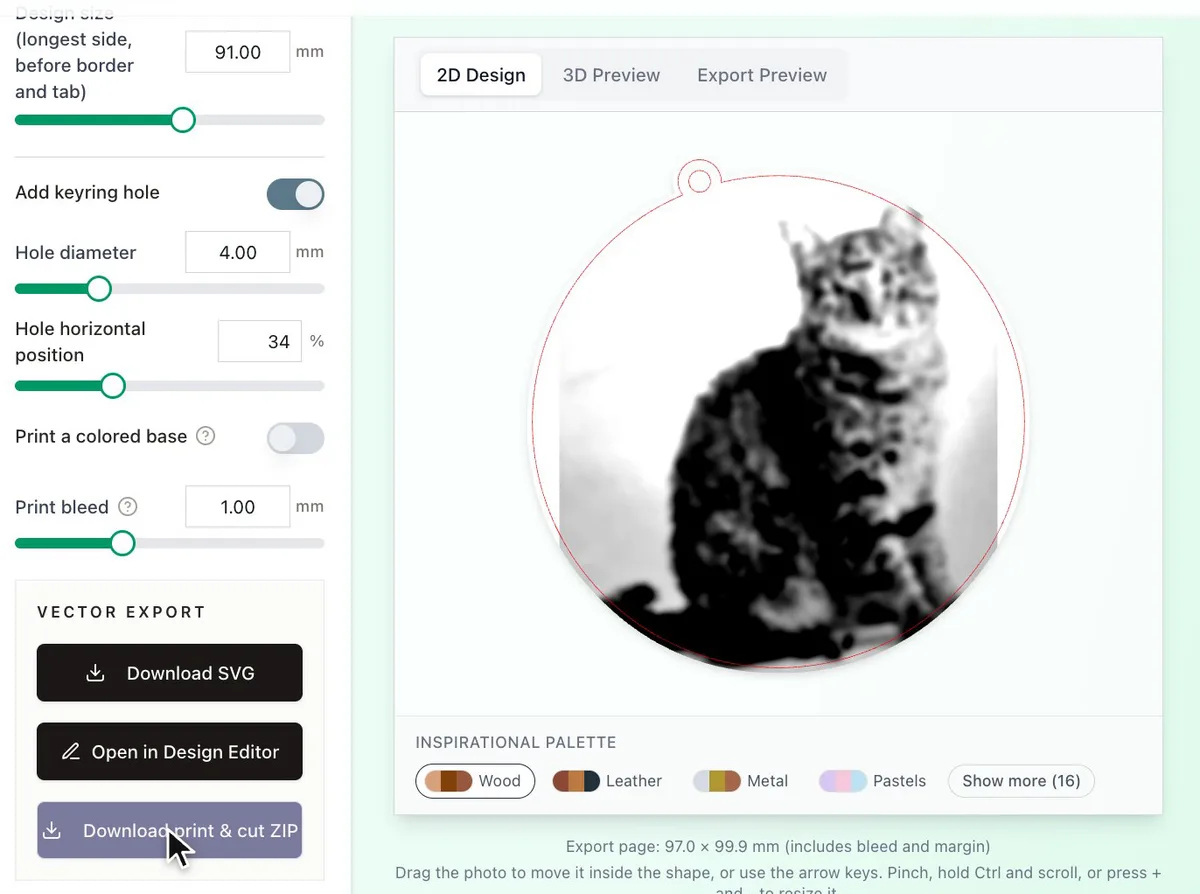
Scarica SVG per ottenere un unico file con un PNG trasparente incorporato e il contorno di taglio vettoriale. Dentro LightBurn il pulsante diventa Scarica in LightBurn. Apri nell'Editor di design mantiene modificabili sia l'immagine sia i tracciati di taglio. Sul sito MLT lo ZIP include anche i file di stampa e di taglio separati. La stampa raster è a 300 dpi. Mantieni la dimensione intera della pagina e l'origine quando importi: la pagina include l'abbondanza e il margine, quindi è più grande del portachiavi. Stampa a grandezza reale (100%) e non ritagliare i margini trasparenti. Se il tuo software ignora i metadati di dimensione di stampa del PNG, allinea le dimensioni della sua pagina all'SVG di taglio.
Scegli il tuo metodo di costruzione
Stampa e taglio
Crea il portachiavi
- Usa la dima o il flusso di registrazione della tua macchina per allineare l'immagine stampata all'SVG di taglio. Le marche di registrazione specifiche della macchina non sono incluse.
- Stampa la grafica e taglia i tracciati SVG rossi con il processo adatto al tuo materiale. Le linee rosse appartengono al file di taglio, non alla stampa.
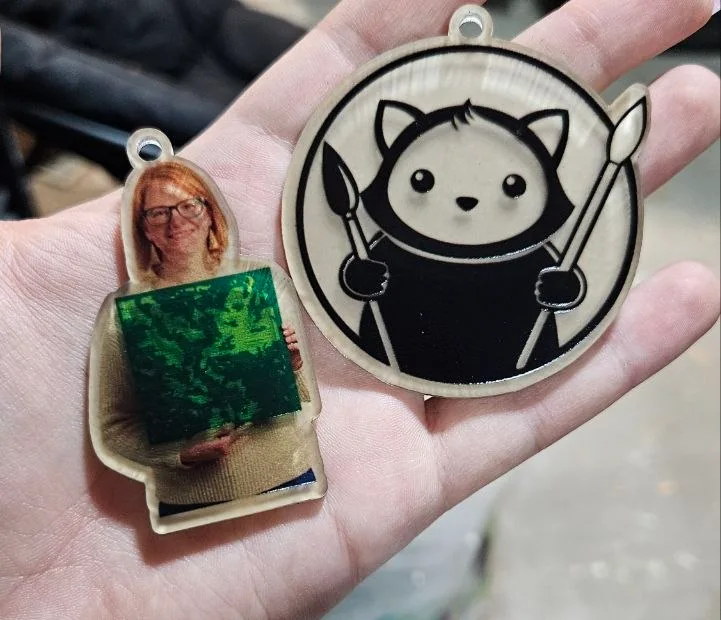
- Controlla i bordi finiti e aggancia un anello portachiavi nel foro.
Stampa 3D
Stampalo a colori
Scegli Stampante 3D sotto Realizzalo con e usa una grafica SVG. Ogni colore diventa una parte a sé nel 3MF e si incastra a filo nella faccia, con il foro per l'anello lasciato aperto.
Prossimi passi e idee di progetto
Prova la silhouette di un ritratto per un ricordo personale, oppure metti un'illustrazione dentro un cerchio. Regola il colore del bordo in base alla grafica.
Porta il design nel tuo software
Questa guida ti è stata utile?
Altro in Portachiavi

Resta aggiornato su MyLaserTools.
Inviami email su nuovi strumenti, aggiornamenti del prodotto, tutorial e occasionali offerte MyLaserTools. Puoi annullare l'iscrizione in qualsiasi momento.
© 2026 MyLaserTools.com. Tutti i diritti riservati.