

SVG, DXF, PDF o PNG: los formatos de archivo para láser explicados
Lectura: 5 minutos.
Un láser necesita dos tipos de información: líneas para cortar o marcar e imágenes para grabar. Los formatos vectoriales (SVG, DXF y normalmente PDF) contienen líneas. Los formatos de mapa de bits (PNG, JPG) contienen píxeles. Un láser puede grabar píxeles pero no cortar siguiéndolos, así que un archivo de corte tiene que ser vectorial.
Todas las herramientas de MyLaserTools descargan SVG. Las herramientas de imprimir y cortar añaden PNG y PDF, el KerfScript Playground añade DXF y las herramientas 3D añaden STL y 3MF.
En esta página (5)
1. Qué contiene cada formato
| Formato | Contiene | Ideal para | Desde MyLaserTools |
|---|---|---|---|
| SVG | Trazados vectoriales con colores y tamaño real | Cortar, marcar y grabar vectores en casi cualquier programa láser | Todas las herramientas |
| DXF | Trazados vectoriales de CAD, a menudo sin colores | Software láser antiguo y programas CNC y CAD | KerfScript Playground; convierte cualquier SVG en Inkscape |
| Una página con vectores, píxeles o ambos, a un tamaño fijo | Imprimir a tamaño real; imprimir y cortar | Herramientas de imprimir y cortar, con el SVG de corte al lado | |
| PNG | Píxeles, con fondo transparente opcional | Grabado de fotos, impresión UV y DTF, imprimir y cortar | Herramientas de fotos e impresión |
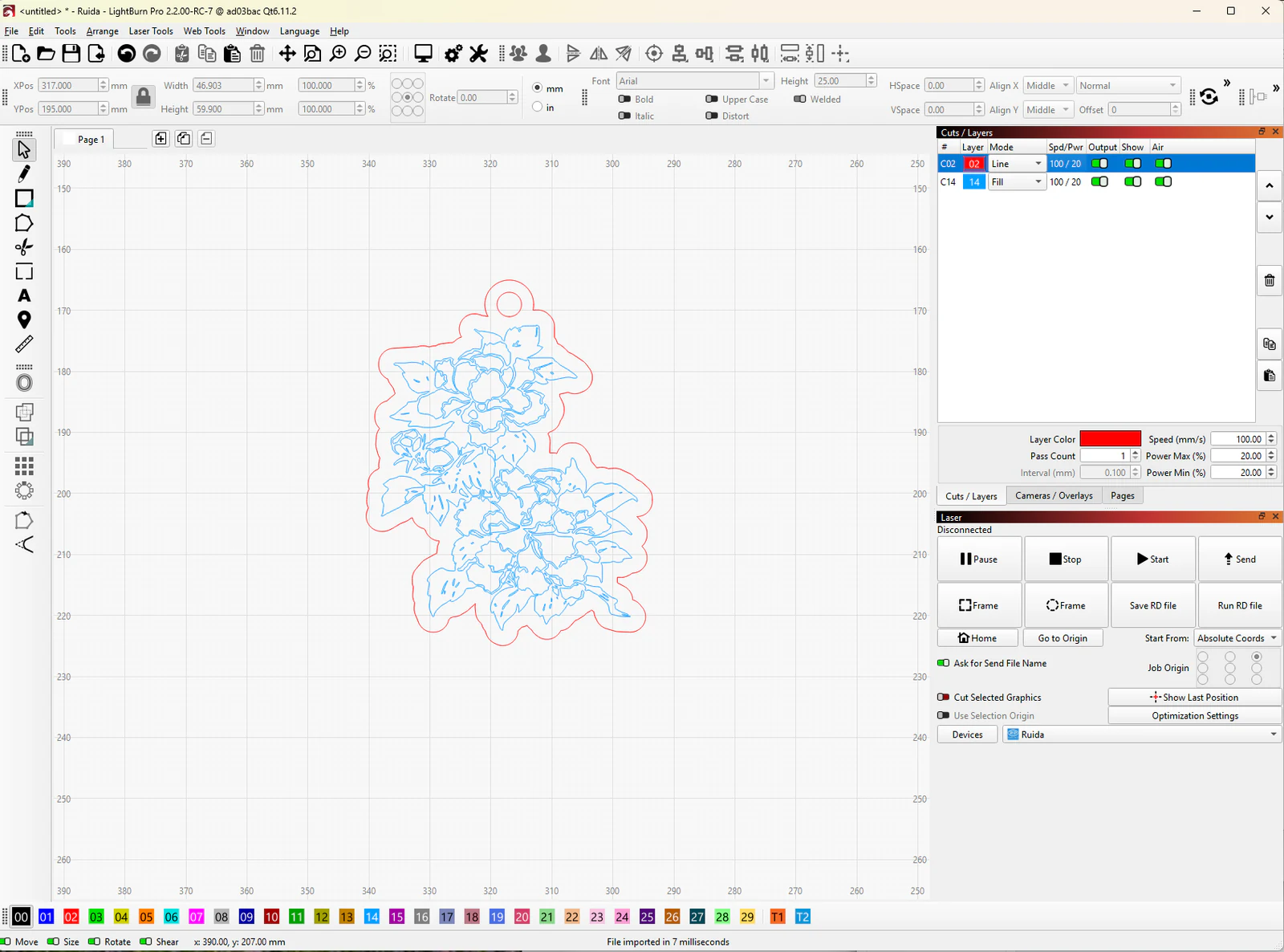
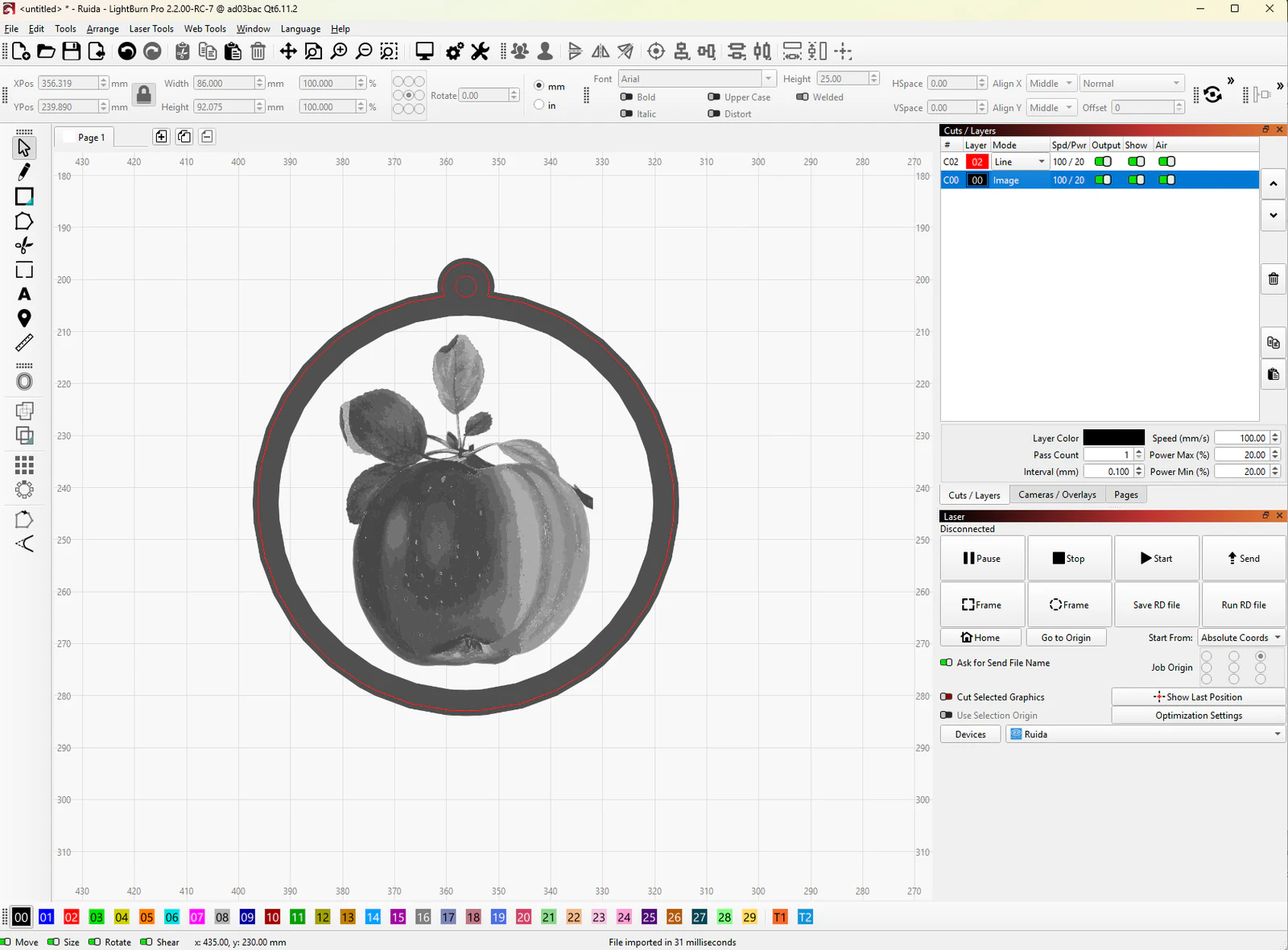
El SVG conserva el color de cada línea, y MyLaserTools usa el color para separar las operaciones: las líneas de corte en un color, las de marcado en otro y el grabado en un tercero. Tu software láser convierte cada color en su propia capa. Capas de corte, marcado y grabado explica los colores.
2. Qué formato abre tu software
| Software | Abre | Qué usar de MyLaserTools |
|---|---|---|
| LightBurn | SVG, DXF, AI, PDF, PNG, JPG y más | SVG |
| RDWorks | DXF, AI, PLT e imágenes; SVG en las versiones recientes desde Archivo, Importar | SVG, o DXF convertido en Inkscape |
| LaserGRBL | Imágenes como PNG y JPG, y SVG | SVG para líneas, PNG para fotos |
| Cricut Design Space | SVG, DXF, PNG, JPG | SVG |
| Silhouette Studio Basic | DXF, PNG, JPG | PNG, o DXF convertido en Inkscape |
| Silhouette Studio Designer Edition y superiores | SVG, PDF, DXF, PNG, JPG | SVG |
| Inkscape | SVG, PDF, DXF, PNG y más | SVG |
El software propio del fabricante de tu máquina suele abrir SVG y PNG. Si indica DXF pero no SVG, convierte el archivo como se explica abajo.
3. Convierte un SVG en DXF
- Abre el SVG de MyLaserTools en Inkscape, que es gratuito.
- Elige Archivo, Guardar una copia y selecciona Desktop Cutting Plotter (AutoCAD DXF R14).
- Pon la unidad base en milímetros y guarda.
- Importa el DXF en tu software láser y mide una pieza: debe coincidir con el tamaño que pusiste en la herramienta.
El DXF suele perder los colores, así que vuelve a asignar corte, marcado y grabado después de importar. Conserva el SVG como copia maestra.
4. Comprueba el tamaño después de importar
Los archivos salen de MyLaserTools al tamaño que pusiste. Si la importación llega a una proporción fija de ese tamaño, como el 75 % o el 133 %, el software leyó el archivo con un DPI equivocado. Corrige el tamaño de importación antes de cambiar el diseño.
Siguientes pasos e ideas de proyectos
Preguntas frecuentes
¿Cuál es el mejor formato de archivo para corte láser?
SVG. Contiene líneas vectoriales a su tamaño real y conserva los colores, que el software láser usa para separar el corte, el marcado y el grabado. Todas las herramientas de MyLaserTools descargan SVG.
¿Qué diferencia hay entre SVG y DXF?
Los dos contienen líneas vectoriales. El SVG viene de los programas gráficos y conserva los colores; el DXF viene del CAD y normalmente no. Casi todo el software láser abre los dos, y los programas antiguos suelen preferir DXF.
¿Puede un láser cortar un archivo PNG?
No. Un PNG está hecho de píxeles, así que un láser puede grabarlo pero no tiene ninguna línea que seguir para cortar. Descarga el SVG para todo lo que quieras recortar.
¿Cómo convierto SVG a DXF gratis?
Abre el SVG en Inkscape, elige Archivo, Guardar una copia, selecciona Desktop Cutting Plotter (AutoCAD DXF R14) y pon la unidad en milímetros.
¿Te ha sido útil esta guía?
Más en Tu software
Mantente al día con MyLaserTools.
Quiero recibir correos sobre nuevas herramientas, actualizaciones del producto, tutoriales y ofertas ocasionales de MyLaserTools. Puedo darme de baja en cualquier momento.
© 2026 MyLaserTools.com. Todos los derechos reservados.