

Cómo hacer llaveros con fotos para imprimir y cortar
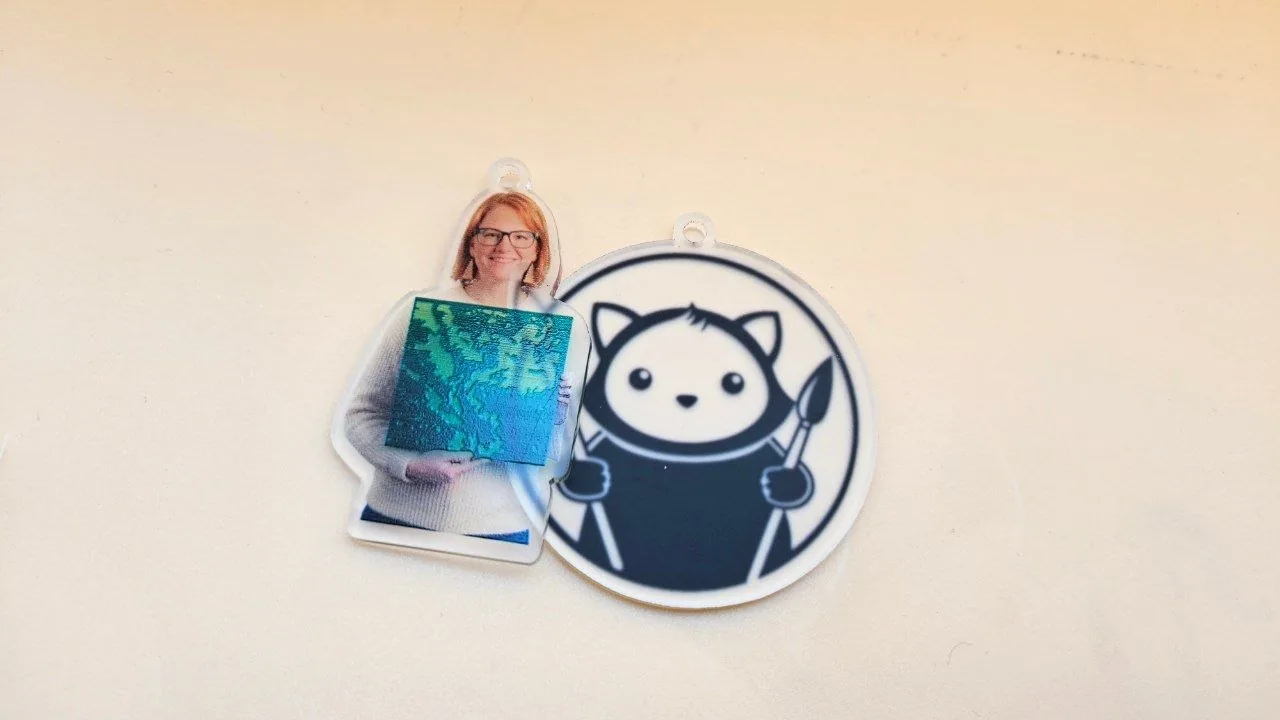
Los ejemplos terminados muestran una foto recortada alrededor de una persona y un llavero redondo con una ilustración. La foto original proporciona la imagen impresa; la eliminación de fondo solo determina el contorno.
What You'll Need
- Una foto o ilustración JPG, PNG o WebP de hasta 20 MB.
- Lámina de acrílico transparente esmerilada por ambas caras
- Un proceso de impresión y corte adecuado para el material elegido, además de una plantilla o un método de registro para alinear los archivos.
- Una anilla de llavero o de unión que quepa en el agujero.
1. Sube tu imagen y elige el corte
- Cortar con forma: elige una forma predefinida, como un círculo, y ajusta el tamaño y la posición de la foto.
- Cortar por silueta: sigue el fondo transparente existente. Una foto opaca utiliza su rectángulo completo.
- Eliminar fondo: inicia sesión con tu cuenta de MLT y deja que el navegador detecte el contorno del sujeto. Revisa el resultado antes de cortar.
2. Ajusta el tamaño, el borde y el agujero
Ajusta el tamaño del diseño, el borde de la silueta y el diámetro y la posición del agujero para la anilla. Revisa las vistas Juntos, Impresión y Corte. Si el contorno tiene piezas separadas, aumenta el borde hasta que se unan o elige una forma predefinida.
3. Descarga y alinea los archivos
Descarga el SVG para obtener un archivo con un PNG transparente incrustado y el contorno vectorial de corte. En LightBurn, el botón cambia a Descargar a LightBurn. Abrir en el editor de diseños conserva la imagen y los trazados de corte como objetos editables. En el sitio web de MLT, el ZIP también incluye archivos de impresión y corte por separado. La imagen de impresión tiene una resolución de 300 ppp. Conserva el tamaño completo de la página y su origen al importar: la página incluye sangrado y margen, por lo que es más grande que el llavero. Imprime al tamaño real (100 %) y evita recortar los márgenes transparentes. Si tu programa ignora los metadatos de tamaño de impresión del PNG, ajusta sus dimensiones de página a las del SVG de corte.
Choose Your Build Method
Fabrica el llavero
- Usa la plantilla o el sistema de registro de tu máquina para alinear la imagen impresa con el SVG de corte. No se incluyen marcas de registro específicas para cada máquina.
- Imprime la imagen y corta los trazados rojos del SVG siguiendo el proceso adecuado para tu material. Las líneas rojas pertenecen al archivo de corte, no al de impresión.
- Revisa los bordes terminados y coloca una anilla en el agujero.
Make It Yours
Prueba una silueta de retrato para crear un recuerdo personal, o coloca una ilustración dentro de un círculo. Ajusta el color del borde para que combine con la imagen.
Mantente al día con MyLaserTools.
Quiero recibir correos sobre nuevas herramientas, actualizaciones del producto, tutoriales y ofertas ocasionales de MyLaserTools. Puedo darme de baja en cualquier momento.
© 2026 MyLaserTools.com. Todos los derechos reservados.