
Cómo usar MyLaserTools con LightBurn
Dificultad: principiante. Tiempo: unos 5 minutos. Probado con LightBurn Pro 2.2 en Windows con un controlador Ruida.
Dibujamos nuestros archivos SVG pensando en LightBurn. Las líneas de corte, grabado y marcado salen cada una en su propio color, y en los diseños por capas cada pieza tiene su propio color de corte, así que un adorno de tres capas llega a LightBurn como tres capas que puedes configurar una a una.
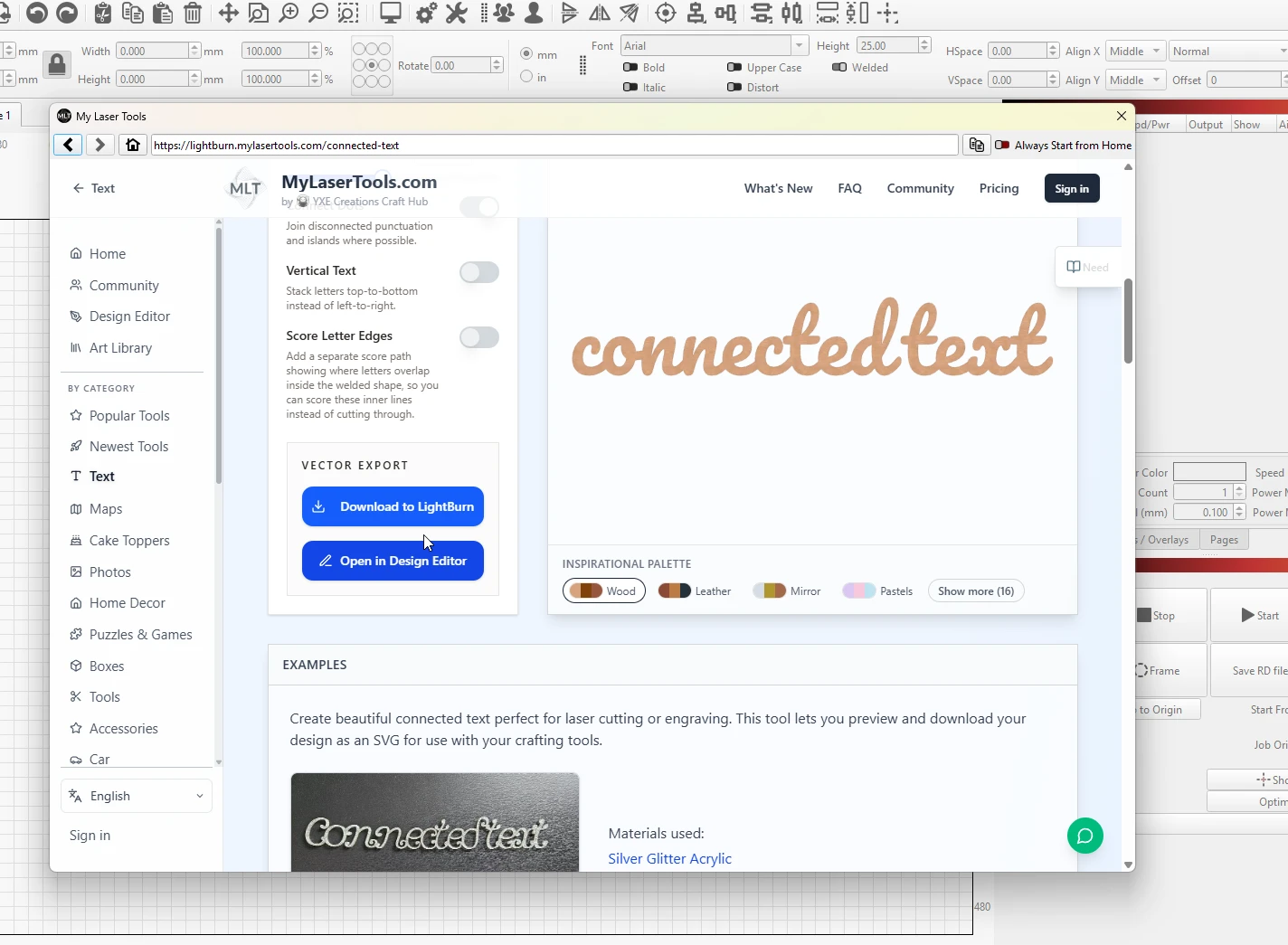
Hay dos caminos. Dentro de LightBurn, el menú Web Tools abre MyLaserTools en una ventana del propio LightBurn, donde cada herramienta láser tiene el botón Descargar a LightBurn. En tu navegador habitual descargas el archivo y lo importas, y además tienes las exportaciones PNG y STL. Esta guía explica las dos. Si aún no tienes LightBurn, LightBurn (enlace de afiliado) incluye una prueba gratuita de 30 días. Lee por qué lo recomendamos.
What You'll Need
- LightBurn (enlace de afiliado). Lo probamos con LightBurn Pro 2.2; las versiones sin el menú Web Tools también pueden importar nuestras descargas.
- La mayoría de los láseres de diodo, CO2 y fibra funcionan con LightBurn, pero algunas máquinas comerciales usan controladores que no admite. La prueba gratuita es la forma fácil de comprobar el tuyo.
- No necesitas cuenta de MyLaserTools para la mayoría de los generadores. Las exportaciones del Diseñador de mapas y algunas herramientas de fotos piden iniciar sesión.
Paso 1: Abre My Laser Tools desde el menú Web Tools
En LightBurn, abre el menú Web Tools y elige My Laser Tools. El sitio se abre en una ventana de LightBurn en lightburn.mylasertools.com. Esta versión muestra solo las herramientas láser y oculta las exportaciones para impresión 3D, porque todo lo que haces ahí va directo a LightBurn.
Paso 2: Diseña y haz clic en Descargar a LightBurn
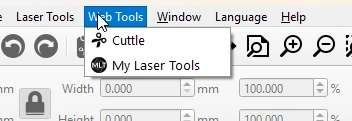
Elige un generador, escribe tu texto y define el tamaño en milímetros o pulgadas. La vista previa se actualiza mientras escribes. Cuando te guste, haz clic en Descargar a LightBurn.
Paso 3: Configura las capas de color
El diseño llega a tu proyecto abierto de LightBurn con el tamaño que elegiste, y sus colores se convierten en capas en el panel Cuts / Layers. El adorno navideño de tres capas de abajo entró como capa 02 (base roja), 09 (marco azul) y 11 (nombre verde). Dale a cada capa su propia velocidad y potencia, o desactiva una y corta las piezas en tandas separadas.
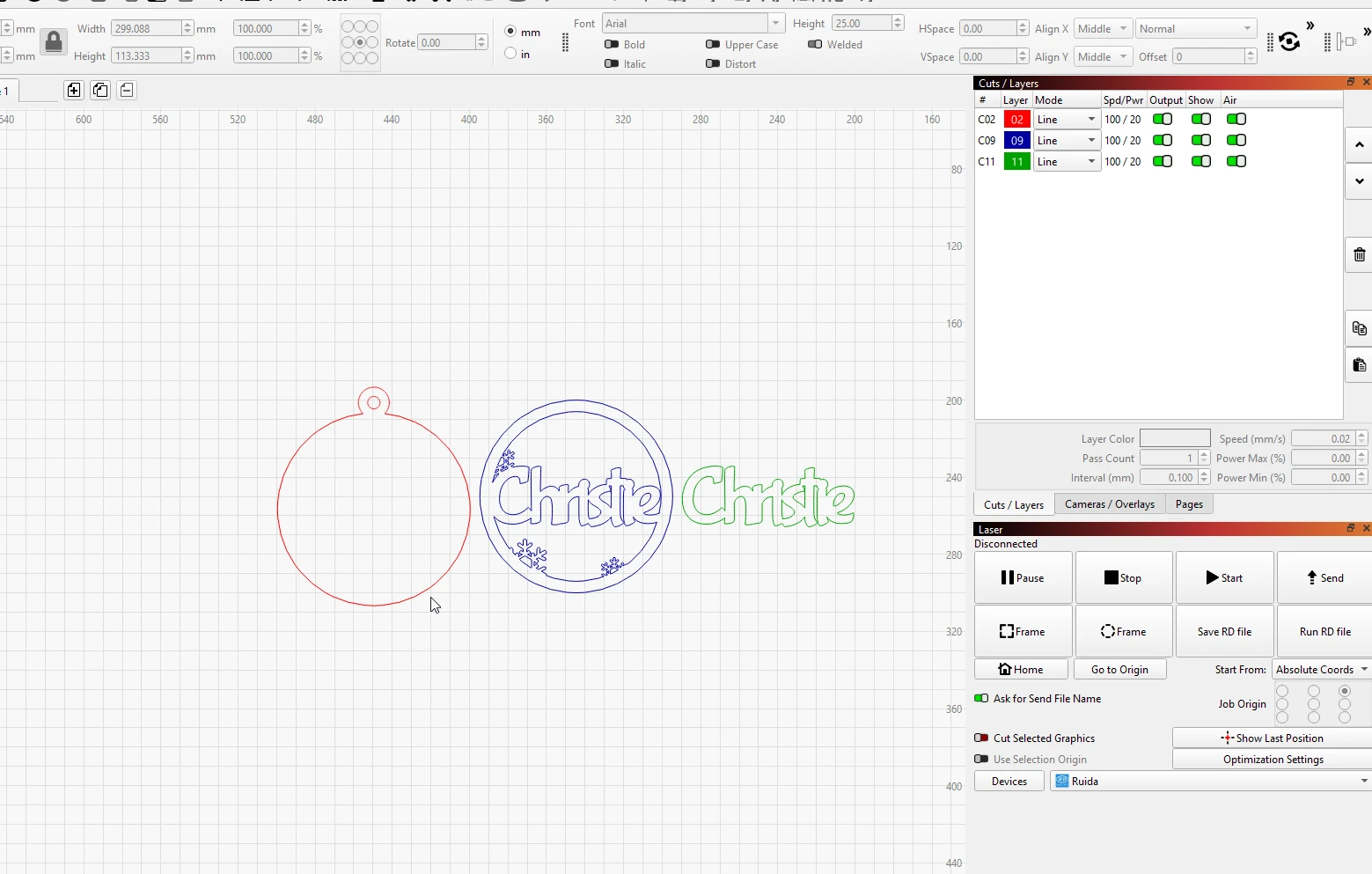
- Elige el modo de cada capa: Line corta o marca siguiendo la línea y Fill graba el área interior.
- No cambies el tamaño. Nuestros SVG están en milímetros, así que el ancho y el alto de la barra de LightBurn ya coinciden con lo que elegiste en el sitio web.
- El texto llega convertido en contornos, así que no necesitas instalar nuestras fuentes.
- Haz clic en Frame antes del primer corte para comprobar que el diseño cabe en tu material.
Usar el sitio web en tu propio navegador
No hace falta abrir MyLaserTools desde LightBurn. En mylasertools.com cada herramienta láser tiene Descargar SVG. Impórtalo en LightBurn con File > Import (Ctrl+I) o arrastra el archivo al lienzo. Los colores se convierten en capas igual que con el botón de Web Tools.
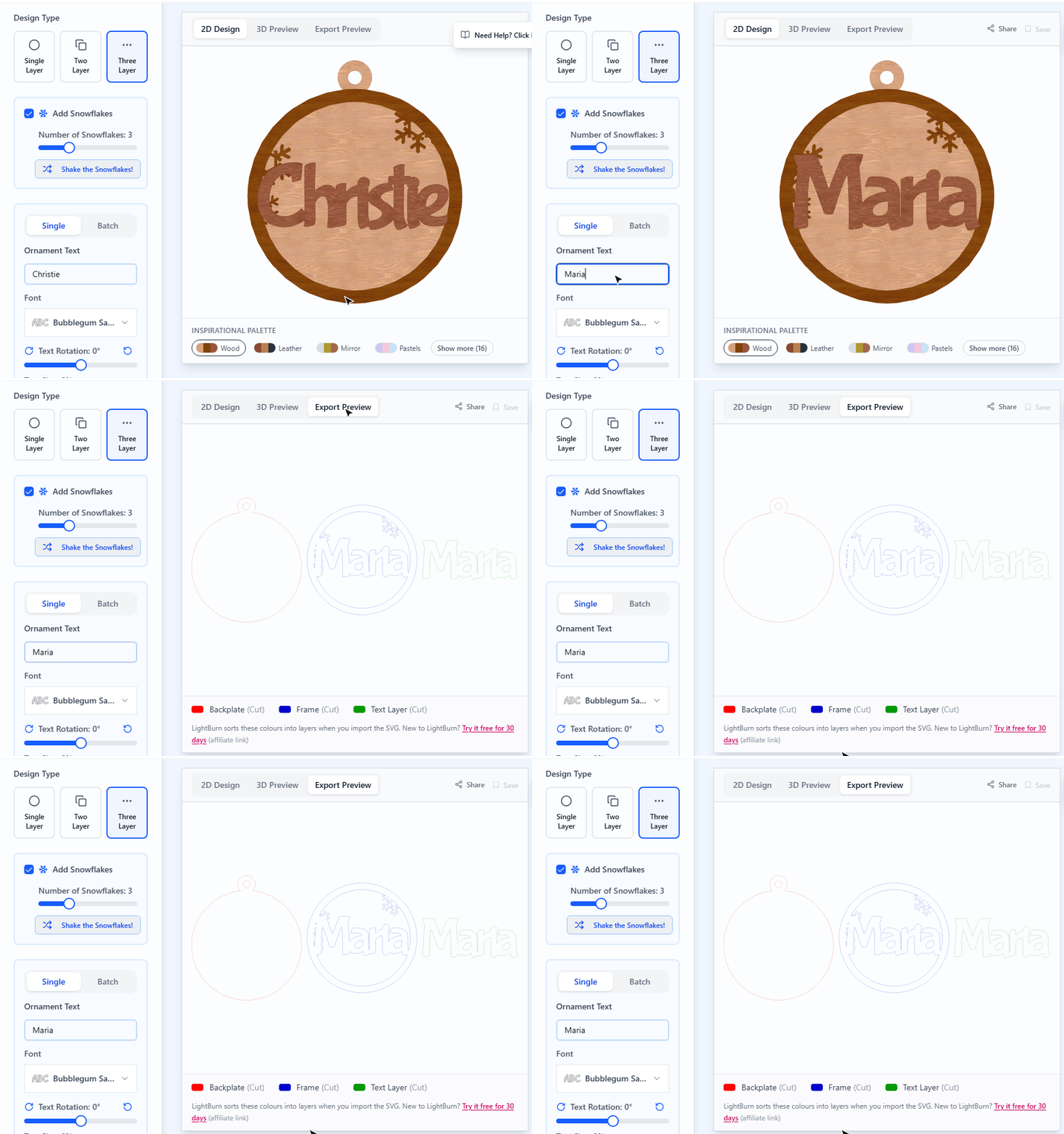
La versión del navegador también ofrece las descargas que la ventana de Web Tools no incluye:
- PNG de las herramientas de fotos e impresión, que LightBurn graba como imagen.
- STL del generador de litofanías y relieves fotográficos y de los ajustes de profundidad y relieve del Diseñador de mapas, como Mapa de profundidades del lago y Topografía. LightBurn 2.2 abre estos archivos STL para mapas de profundidad y litofanías, y el mismo archivo sirve para una impresora 3D.
Cambiar el diseño antes de cortar
Abrir en el editor de diseño envía el diseño al Editor de diseños, donde puedes añadir texto o colocar dos diseños en una misma plancha para ahorrar material. Su exportación SVG mantiene el código de colores: rojo para cortar, verde azulado para marcar y azul para grabar.
Si algo no se ve bien
- Dos piezas comparten capa. LightBurn asigna los colores importados al color más cercano de su paleta, así que dos azules parecidos pueden acabar en la misma capa. Selecciona una pieza y haz clic en otro color de la barra de capas para separarlas.
- Una forma que debía cortarse se está grabando. Revisa el modo de esa capa en Cuts / Layers: Fill graba y Line corta.
- No encuentras el menú Web Tools. Actualiza LightBurn o usa el sitio web en tu navegador e importa el SVG.
Make It Yours
- Generador de adornos navideños: la bola de tres capas de las capturas.
- Texto conectado: un nombre en letra cursiva cortado en una sola pieza.
- Generador de cajas: cajas con uniones dentadas ajustadas al grosor de tu material.
- Generador de pendientes: pares colocados juntos, con un color de corte por capa.
- Diseñador de mapas: mapas de ciudades y lagos por capas donde cada capa tiene su propio color.
Mantente al día con MyLaserTools.
Quiero recibir correos sobre nuevas herramientas, actualizaciones del producto, tutoriales y ofertas ocasionales de MyLaserTools. Puedo darme de baja en cualquier momento.
© 2026 MyLaserTools.com. Todos los derechos reservados.