
Cómo hacer paneles de arte de pared por capas
Dificultad: fácil. Tiempo: 10 minutos de diseño, más el corte y el pegado. Método: corte láser.
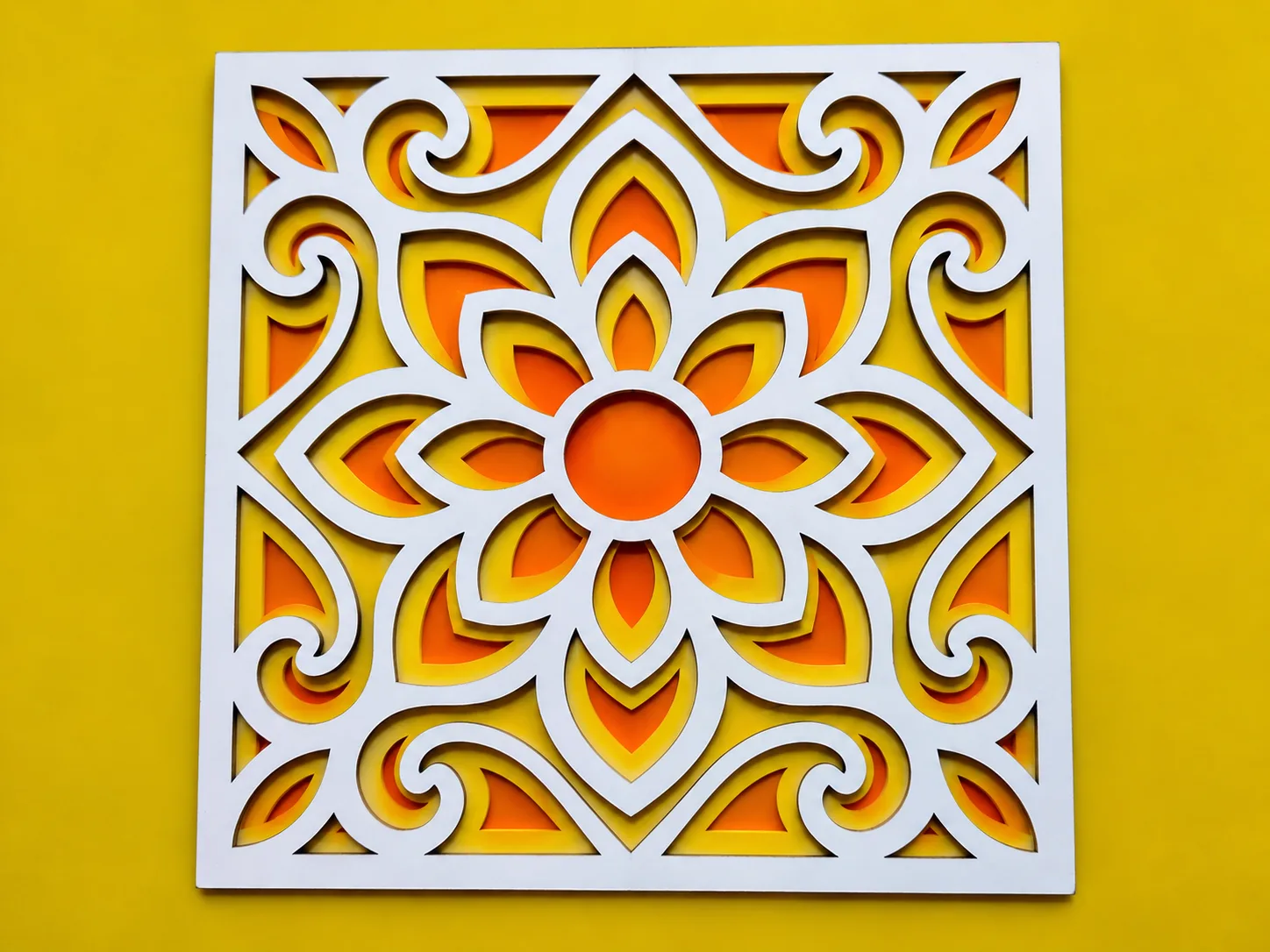
Un panel de pared por capas son unas pocas láminas planas cortadas con el mismo patrón y pegadas en una pila. La lámina frontal tiene barras finas y aberturas grandes. Cada lámina de detrás tiene barras más anchas, así que las aberturas se escalonan hacia el fondo y el panel gana profundidad sin tallar nada.
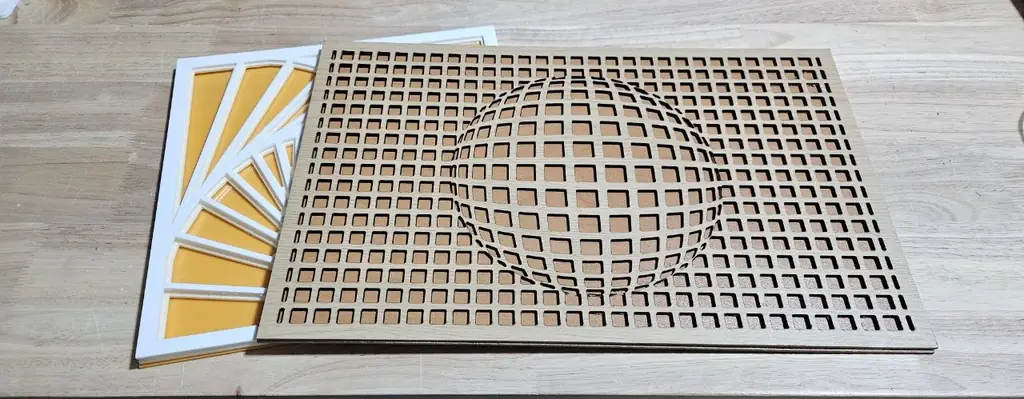
La foto muestra dos paneles terminados: una ilusión óptica Vega Grid que se abomba como una esfera y, detrás, un Sunburst apilado en blanco y amarillo.
What You'll Need
- Material de 3 mm para cada capa: contrachapado TruFlat White para el frente y acrílico colado o más contrachapado para las láminas de detrás.
- Cola para madera en el contrachapado, o un adhesivo transparente para acrílico.
- Sargentos o unos cuantos libros pesados para mantener la pila plana mientras seca la cola.
- Un colgador de dientes o tiras adhesivas para la pared.
1. Elige un patrón
Abre Patrón y elige un diseño por capas, un mandala, una ilusión óptica o cualquier mosaico de la biblioteca de patrones. Las miniaturas muestran la pila con tus ajustes actuales. Tamaño del patrón agranda o reduce la repetición, y los patrones con distribución aleatoria, como Voronoi, tienen un botón Nueva distribución al azar.
2. Ajusta las capas y el paso entre capas
- Capas fija cuántas láminas tiene el panel, de 2 a 8. La capa 1 es el fondo.
- Paso entre capas es cuánto se ensanchan las barras por cada lado en cada lámina hacia atrás. Ponlo a 0 para cortar todas las láminas iguales, por ejemplo para apilar varias láminas finas en un panel grueso.
- Ancho de barra fija las tiras de la lámina frontal, y Abertura mínima rellena los huecos demasiado estrechos para cortarlos limpios.
- Si la lista de capas avisa de que las láminas del fondo casi no tienen aberturas, baja el paso entre capas o el ancho de barra, o agranda el patrón.
3. Cambia las láminas de abajo
En Capas inferiores, Alineadas mantiene todas las láminas en línea. Girar, Escalar y Espiral giran o escalan el patrón en cada lámina más atrás, así que las capas dejan de coincidir y el panel parece retorcido o más profundo. Mezclar un segundo patrón usa un segundo diseño en una de cada dos láminas detrás del frente.
4. Da forma al panel
Elige un panel Cuadrado, Redondo o Rectángulo, ajusta el tamaño y el Ancho del marco. En Capa de fondo, Macizo cierra el panel y Con patrón deja pasar la luz para una caja de luz.
5. Descarga las láminas
Descargar SVG pone todas las láminas en un archivo. La lista de capas bajo la vista previa descarga una lámina cada vez, útil cuando cada lámina es de un material distinto. Abrir en el editor de diseño lleva las láminas al editor para seguir cambiándolas.
Choose Your Build Method
Corta y pega la pila
- Mide la lámina con un calibre y ajusta Grosor de la lámina, para que la vista previa 3D coincida con la pila real.
- Corta cada lámina en su propio material. Corta las aberturas interiores antes que el borde exterior si tu programa permite ordenar los cortes, para que la lámina no se mueva.
- Coloca primero la capa 1, la del fondo, boca abajo. Extiende una capa fina de cola solo sobre las barras, para que no se meta en las aberturas.
- Apila el resto encima en orden con los bordes alineados y sujeta o pon peso sobre el panel hasta que seque la cola.
Make It Yours
Prueba una ilusión óptica como Vega Grid en una sola lámina con veta de madera sobre un fondo más oscuro, o un mandala en tres colores de acrílico. Una capa de fondo con patrón y un panel LED detrás convierten el panel en una caja de luz.
Mantente al día con MyLaserTools.
Quiero recibir correos sobre nuevas herramientas, actualizaciones del producto, tutoriales y ofertas ocasionales de MyLaserTools. Puedo darme de baja en cualquier momento.
© 2026 MyLaserTools.com. Todos los derechos reservados.