

Imprimir un relieve de terreno de gran tamaño en formato de mosaico utilizando la configuración preestablecida «División de topografía 3D»
Nivel de dificultad: intermedio. Tiempo necesario: un fin de semana dedicado a la impresión. Los mejores métodos, por orden de preferencia: impresión 3D, corte láser.
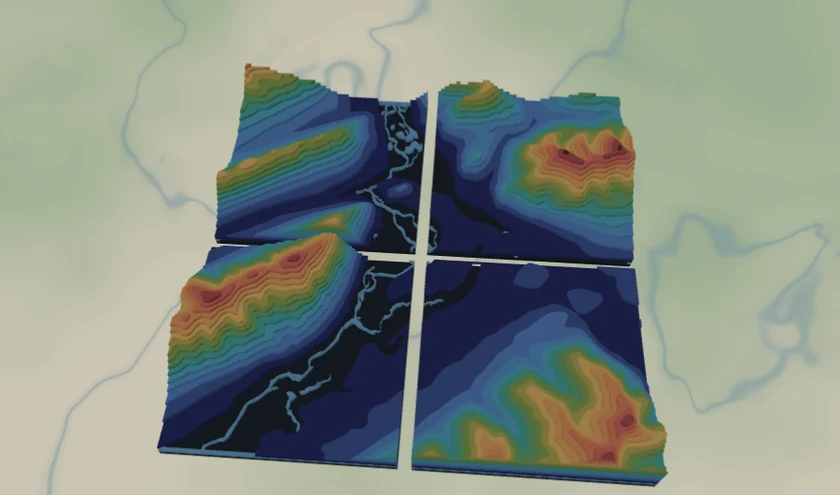
Un relieve de gran tamaño rara vez cabe en una sola plataforma de impresión. Esta configuración preestablecida ajusta los contornos a 420 x 420 mm y los divide en una cuadrícula de 2x2 de piezas de aproximadamente 210 mm que se adaptan a las plataformas FDM más comunes (Ender, Prusa, Bambu) y se unen para formar un modelo grande. Los contornos se obtienen de una única fuente, por lo que los escalones del terreno se alinean a lo largo de los bordes de cada pieza.
What You'll Need
Impresión 3D
- Una impresora FDM (los elementos de 210 mm encajan en una plataforma de 220 x 220 mm), filamento PLA en color gris piedra o blanco
- Un programa de preparación de archivos que sea compatible con los formatos STL/3MF
- Pegamento o clavijas entrelazadas para unir las piezas impresas
Corte por láser
- Láminas delgadas de contorno y una tabla de soporte, si prefiere cortar las capas divididas y apilarlas por baldosa
Paso 1: Comience con la configuración predeterminada
Abre el ajuste preestablecido de División de Topografía 3D. Se cargará en los picos cercanos a Banff con la división ya activada. Busca tu terreno y mantén el zoom entre ~11.5 y 12.5 para que las terrazas de contorno se lean bien.
Paso 2: compruebe la separación y las bandas
- El panel Mosaico para formato grande ya está activado: salida de 420 x 420 mm, 2 x 2, lo que genera cuatro teselas de ~210 mm. Ajusta el tamaño de salida o las columnas/filas para que coincidan con tu cama; el tamaño de tesela mostrado se actualiza en tiempo real.
- Ajuste primero las bandas de elevación (elimine las capas superiores vacías y delimite su terreno); utilice la misma configuración que la preselección de topografía.
Paso 3: Exportar los mosaicos
- Con la opción de división activada, los mosaicos STL (ZIP) y los mosaicos 3MF (ZIP) generan un archivo imprimible por mosaico, cada uno con la geometría recortada a su región para que el relieve escalonado sea correcto.
- Imprima las piezas una por una y, posteriormente, únalas para formar el conjunto completo.
Choose Your Build Method
Impresión 3D
- Abra cada archivo STL/3MF y imprímalo en posición horizontal, sin soportes, con una altura de capa de 0,12 a 0,16 mm para obtener contornos nítidos y bien definidos.
- Lleve un registro del orden de las baldosas utilizando los nombres de los archivos (baldosa-f1-c1...).
- Pegue las baldosas impresas, colocándolas una junto a la otra, de borde a borde; los escalones del contorno continúan a través de las uniones, ya que cada baldosa se corta de una única pieza.
- Aumente la escala si desea un relieve más grande: incremente el tamaño de salida en la configuración preestablecida y vuelva a dividir.
Make It Yours
- Adapte la configuración a su impresora: ajuste la salida para que cada tesela se coloque justo debajo del tamaño de su área de impresión (por ejemplo, teselas de 256 mm para una impresora Bambu).
- Aumenta el tamaño: una cuadrícula de 3 x 3 con baldosas de 200 mm crea un relieve de aproximadamente 600 mm en la superficie de una mesa.
- Aplicación de tonalidades hipsométricas mediante el formato 3MF para crear una gradación de colores en el modelo ensamblado.
- Añada una capa de ruta que siga el recorrido de su sendero o pista de esquí favorita, trazándola sobre las curvas de nivel antes de dividirla.
Mantente al día con MyLaserTools.
Quiero recibir correos sobre nuevas herramientas, actualizaciones del producto, tutoriales y ofertas ocasionales de MyLaserTools. Puedo darme de baja en cualquier momento.
© 2026 MyLaserTools.com. Todos los derechos reservados.