

Versione 2.3
Note sulla versione 2.3 di MyLaserTools
Crea portachiavi, sagome da appoggio e decorazioni dalle illustrazioni della Libreria artistica, con versioni per la stampa 3D
Ogni illustrazione della Libreria artistica ha ora un menu Trasformala in che la trasforma in un portachiavi, una sagoma da appoggio o una decorazione. Le illustrazioni monocromatiche aprono gli strumenti di incisione e quelle a colori aprono stampa e taglio. Questi strumenti possono scegliere un'illustrazione senza lasciare la pagina, e ognuno ha una versione per la stampa 3D, con l'incisione incassata nella faccia o i colori portati a filo. C'è anche un nuovo Generatore di Arte da Parete a Strati, e 39 nuovi motivi per i generatori di scatole, tra cui una serie di illusioni ottiche.
Nuove funzionalità
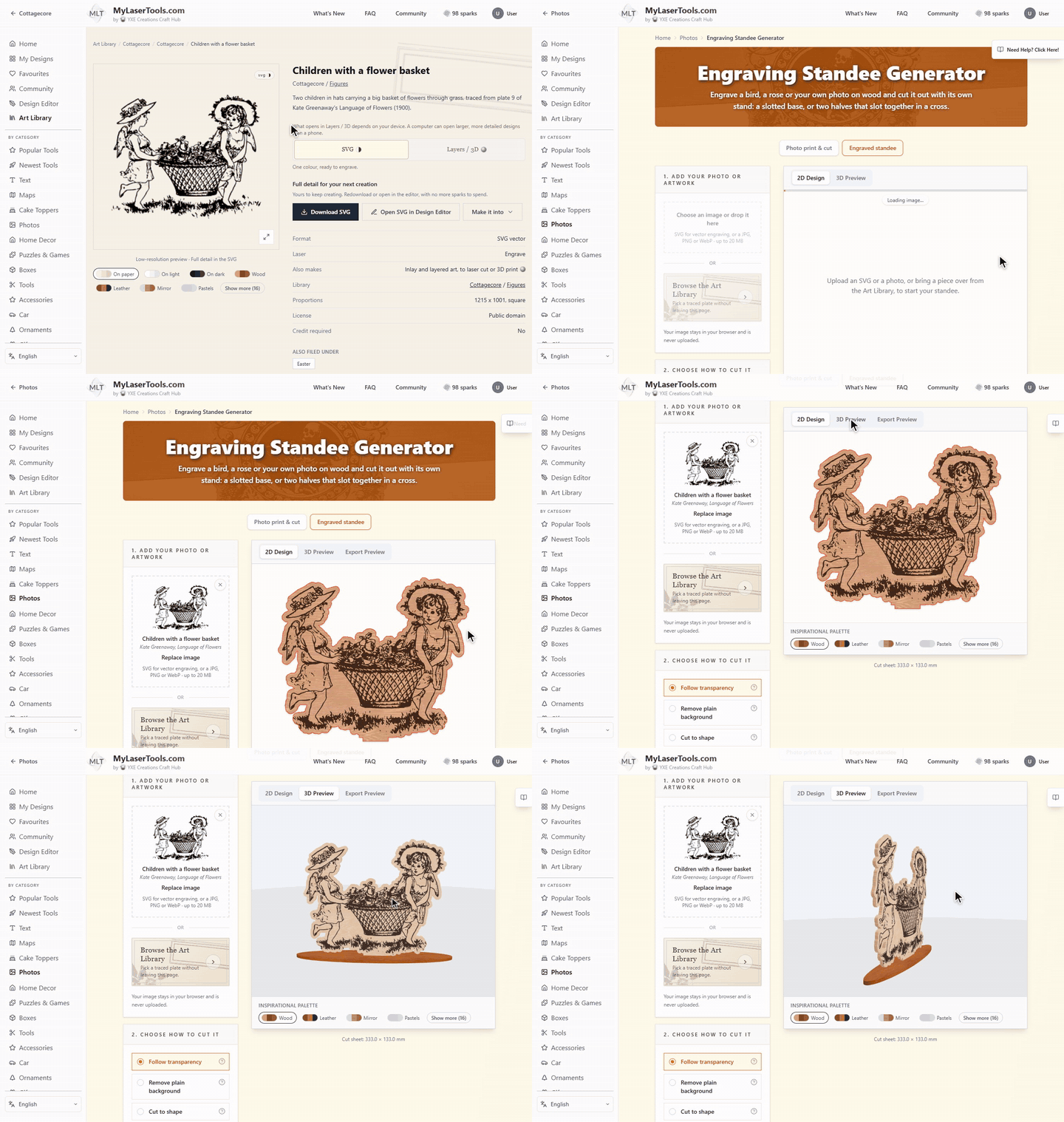
- Trasforma qualsiasi illustrazione della Libreria artistica in un portachiavi, una sagoma da appoggio o una decorazione: Accanto a Scarica e Apri nell'Editor di design c'è il menu Trasformala in, con Portachiavi, Sagoma da appoggio e Decorazione. Un SVG monocromatico apre gli strumenti di incisione, mentre un'illustrazione o una tavola a colori apre quelli di stampa e taglio. L'illustrazione arriva nello strumento già caricata.
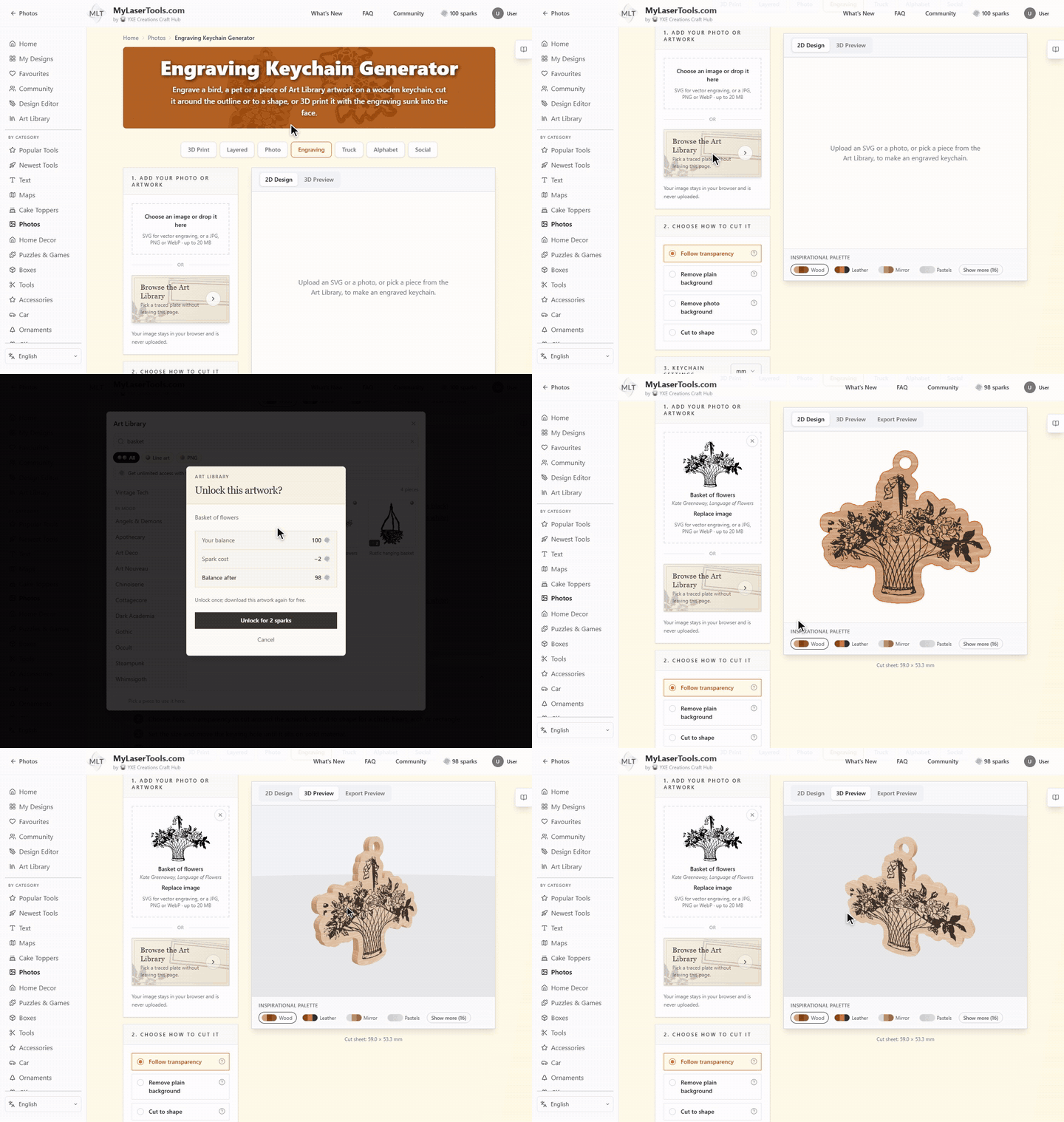
- Scegli le illustrazioni della Libreria artistica dentro gli strumenti: Gli strumenti Portachiavi, Sagoma da appoggio e Decorazione hanno un pulsante Sfoglia la Libreria artistica che apre la libreria in una finestra. Scegli una collezione, cercala e clicca su un'illustrazione per usarla. Le illustrazioni a pagamento mostrano il prezzo in scintille prima che tu le usi.
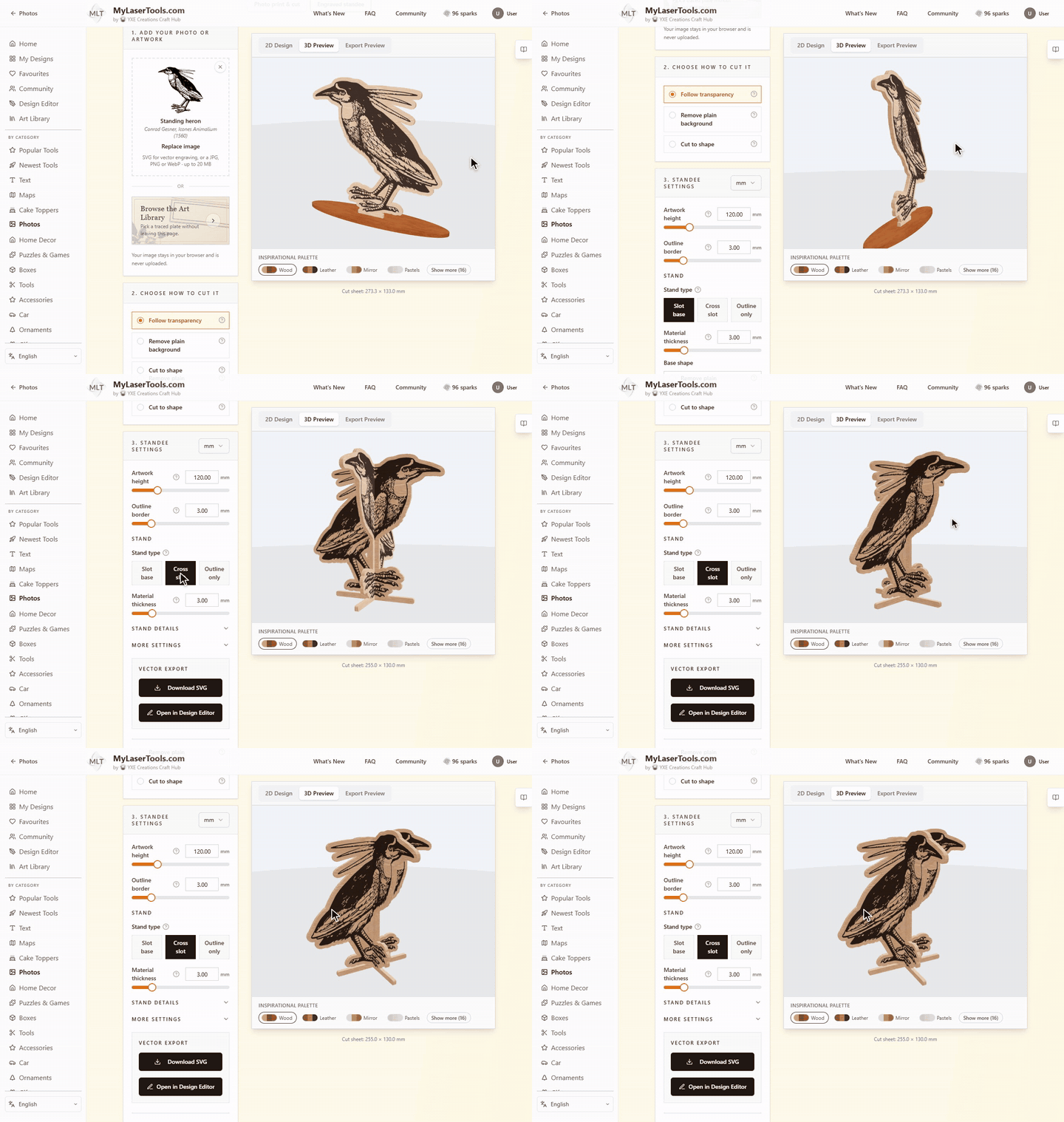
- Generatore di sagome da appoggio incise: Incidi un'illustrazione SVG o una foto sul compensato e ritagliala con una base a fessura, oppure in due metà che si incastrano a croce. Ruotala in 3D sul legno prima di tagliare.
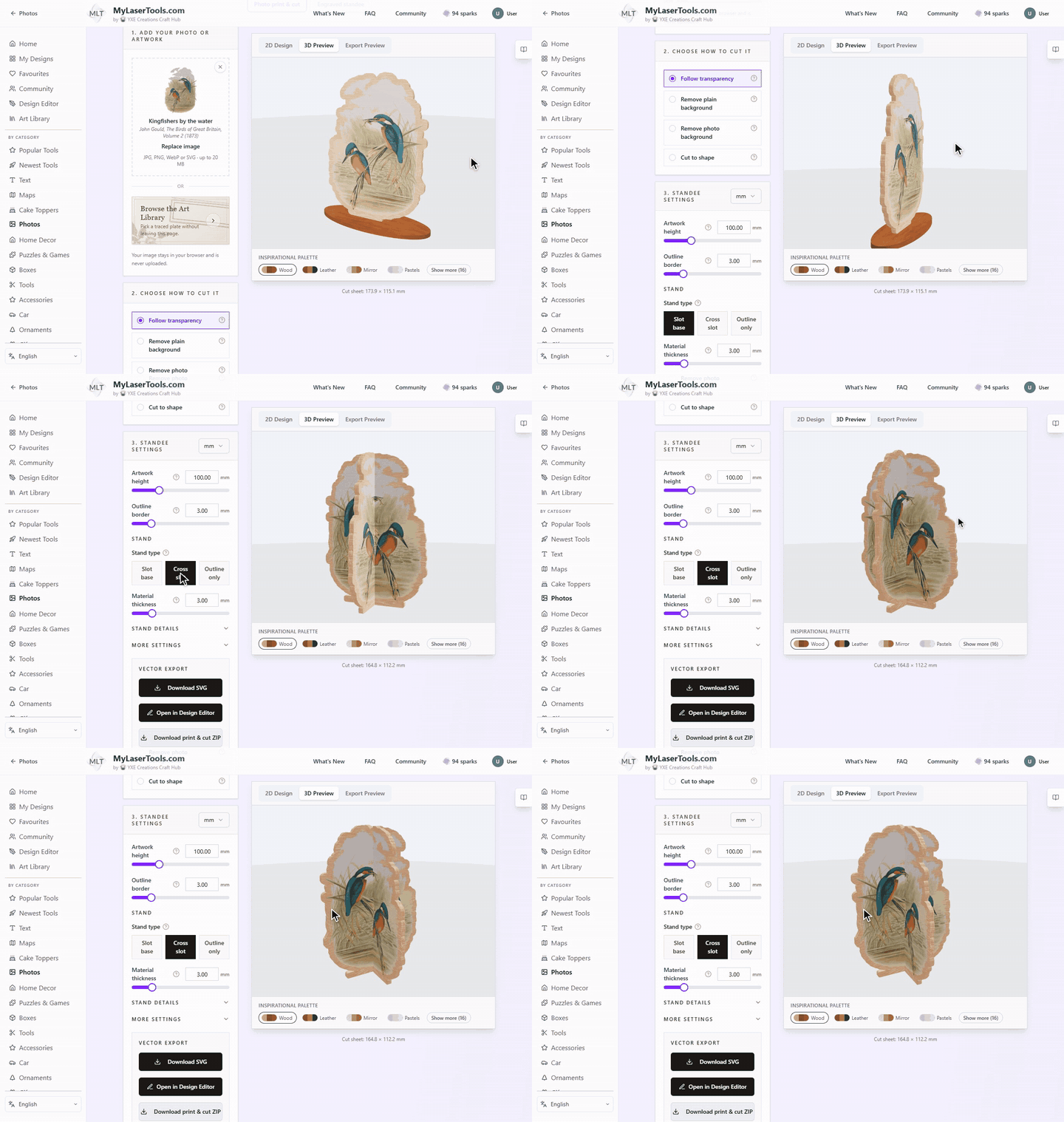
- Generatore di sagome da appoggio con foto da stampare e tagliare: Stampa una foto o un'illustrazione a colori e ritagliala come sagoma da appoggio per acrilico o cartoncino, con una base a fessura abbinata.
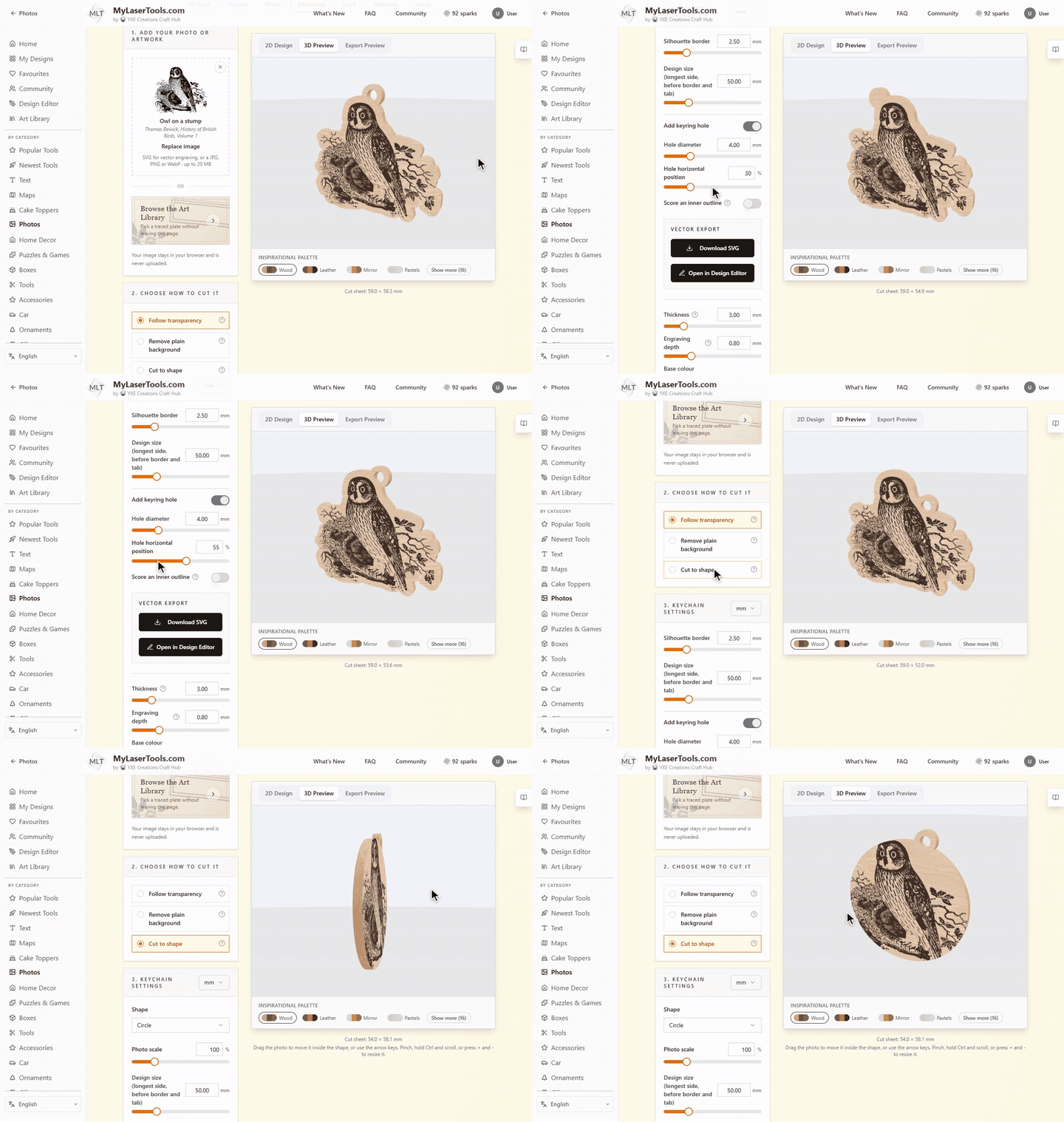
- Generatore di portachiavi incisi: Incidi un'illustrazione su un piccolo portachiavi in legno tagliato attorno all'illustrazione o a forma di cerchio, cuore, arco o rettangolo. Il foro per l'anello scorre lungo il bordo superiore finché non si posa sul legno massello.
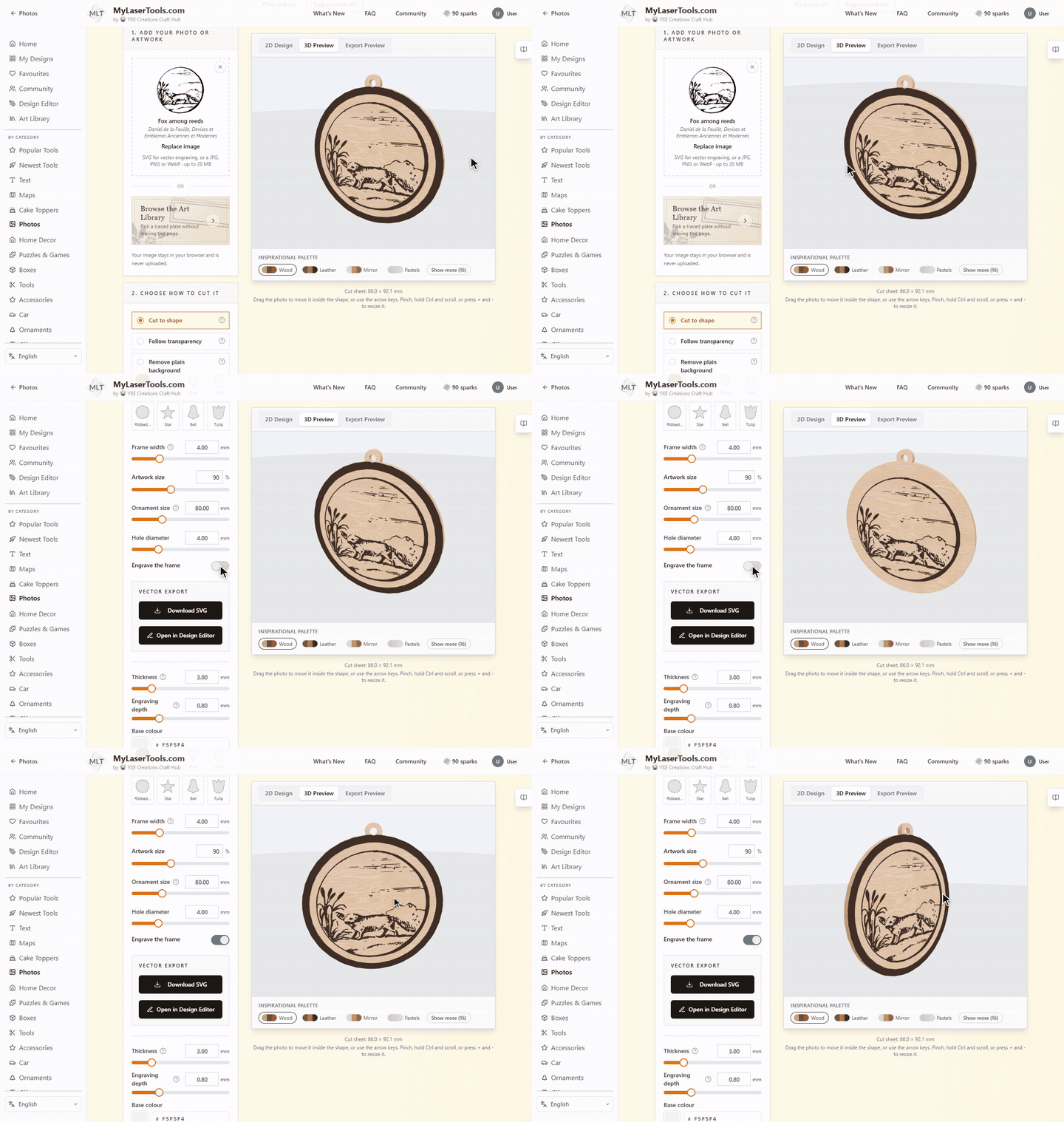
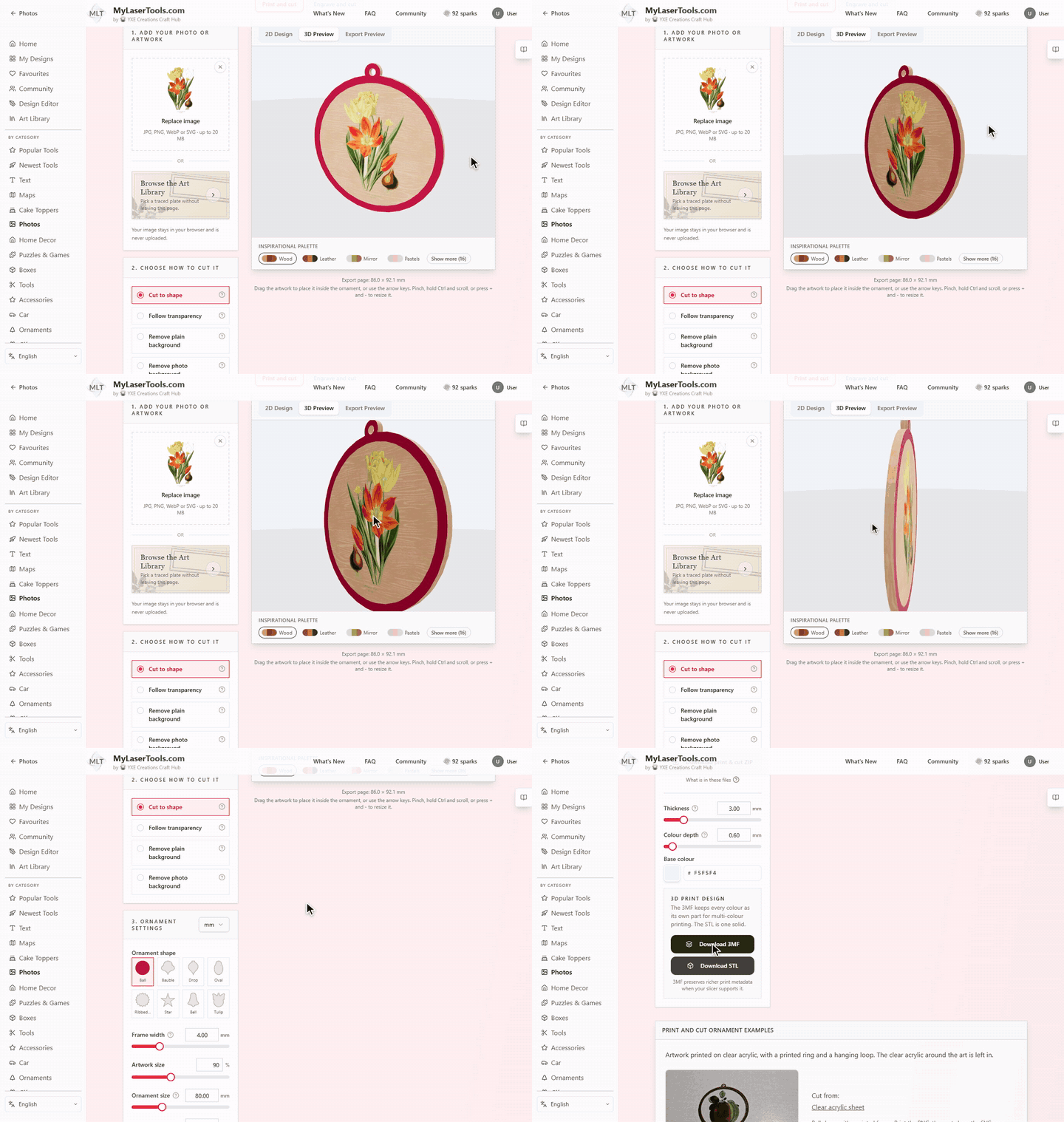
- Decorazioni da stampare o incidere: Appendi un'illustrazione all'albero. Scegli una palla, una pallina, una goccia, un ovale, una palla a coste, una stella, una campana o un tulipano con il bordo incorniciato, oppure taglia attorno all'illustrazione stessa, e l'occhiello per appenderla viene aggiunto in alto. Una versione stampa e taglia, l'altra incide.
- Versioni per la stampa 3D: Scarica un 3MF o un STL da uno qualsiasi di questi strumenti, subito sotto i file per il laser. I disegni incisi si incassano nella faccia, con il fondo della scanalatura come parte a sé. Gli SVG a colori restano a filo della faccia, con una parte per colore per una stampante multicolore.
- Generatore di arte da parete a strati: Trasforma un motivo, un mandala tondo o un'illusione ottica in una pila da 2 a 8 lastre tagliate al laser. Ogni lastra più indietro ha le barre più larghe, così il pannello incollato sembra scolpito. Ruota o ridimensiona le lastre inferiori, mescola un secondo motivo e scarica un SVG per lastra.
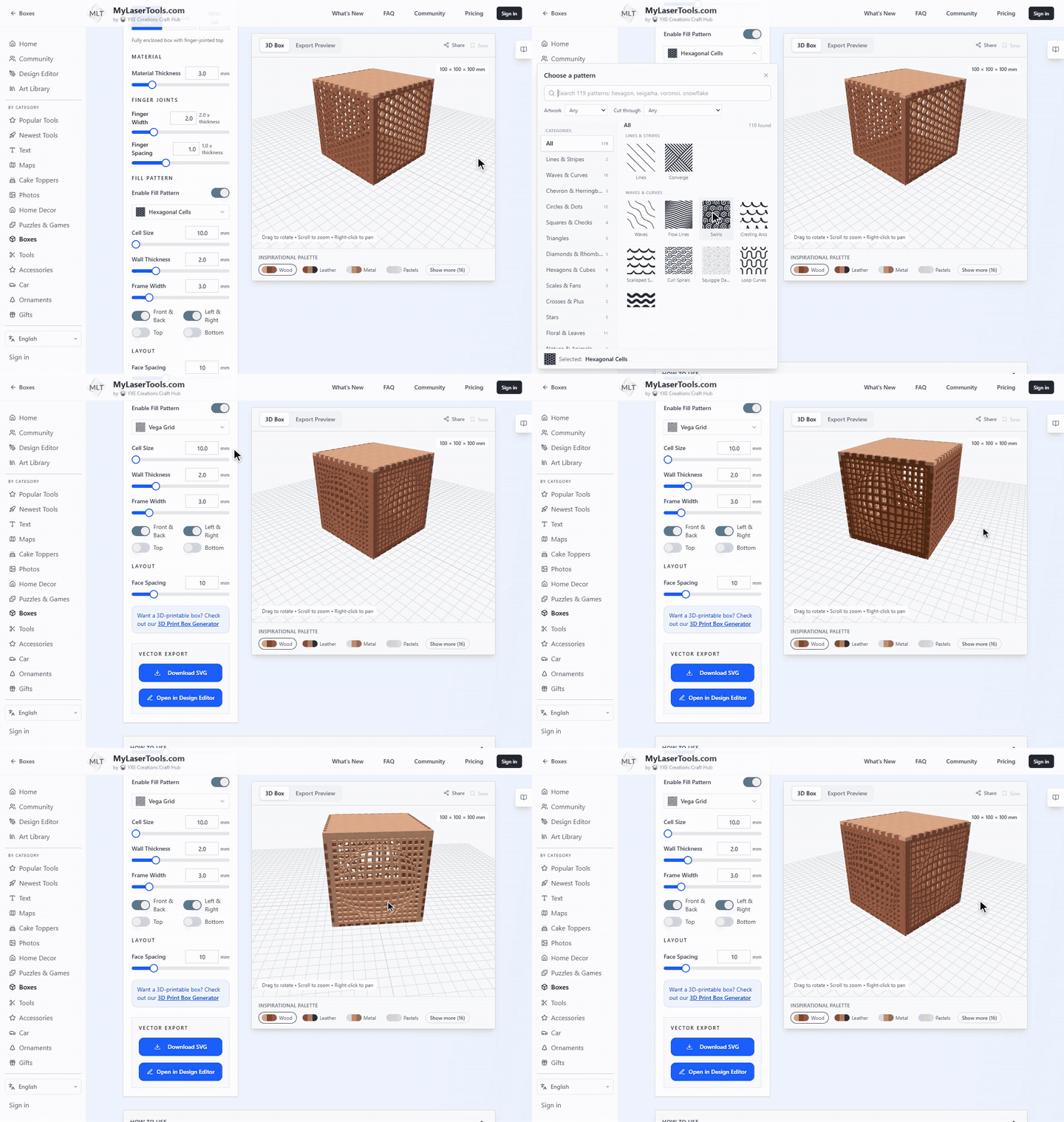
- Illusioni ottiche e 39 nuovi motivi per le scatole: Il Generatore di scatole e il Generatore di scatole per stampa 3D hanno 39 nuovi motivi di riempimento, con una nuova categoria Illusioni ottiche: Vega Grid, Dot Sphere, Stripe Sphere, Wormhole e altri. Scegline uno in Motivo di riempimento e ruota la scatola in 3D per vedere le facce gonfiarsi.
Miglioramenti
- I portachiavi con foto accettano illustrazioni SVG: Il Generatore di portachiavi con foto da stampare e tagliare apre file SVG e illustrazioni della Libreria artistica oltre alle foto, con le stesse modalità di taglio delle sagome da appoggio.
- Le note di licenza restano con il file: Le illustrazioni che riportano una nota di licenza, come i motivi di Pattern Monster, la mantengono in ogni file SVG, ZIP o 3D che ne deriva.
- Gli SVG ritagliati escono corretti: Le illustrazioni SVG che usano tracciati di ritaglio ora si incidono e si tagliano come appaiono, non come la forma intera nascosta sotto.
- Più illustrazioni nell'Editor di design: La libreria artistica dell'Editor di design mostra tutte le categorie pubblicate e una nuova sezione Stampe a colori. La ricerca tra tutte le illustrazioni trova opere da ogni libreria in una volta sola.
- Materiale sottile e vassoi bassi: Gli strumenti per scatole accettano materiale da 1 mm, così funziona il compensato da 1,6 mm, e il Generatore di vassoi a scomparti crea vassoi da 5 mm di altezza.
- Avviso di anteprima chiaro: Le anteprime della Libreria artistica, comprese le pagine di stampa, ora dicono chiaramente che l'anteprima è a bassa risoluzione e che il dettaglio completo è nel download.
Correzioni di bug
- I file 3MF si aprono nei slicer rigorosi: I download 3MF dall'Editor di design e da Map Designer ora usano il formato 3MF standard, così i slicer che controllano il file in modo rigoroso li aprono senza problemi.
- I nomi lunghi mantengono il tipo di file: I download che prendono il nome da testi lunghi, come i design con lettere unite, non perdono più la terminazione .svg, così il tuo software laser li mostra subito.
- Galleria e recensioni in spagnolo: La galleria Made with MyLaserTools e la vetrina dei creatori nella pagina delle recensioni sono ora completamente tradotte in spagnolo.
- Selettori di colore più facili: I campioni di colore sono raggiungibili con la tastiera e i lettori di schermo li annunciano con la propria etichetta. Anche cliccare sull'etichetta apre il selettore.
- Le pagine in spagnolo si adattano al telefono: Le pagine di scatole, vassoi, casse nido e altri strumenti in spagnolo non scorrono più di lato sul telefono, e la scheda di anteprima si vede per intero.
- Map Designer in spagnolo: Anche i passaggi, le funzionalità, le note sull'esportazione laser, le idee e le domande della pagina Map Designer sono ora in spagnolo.
- Nomi dei tag chiari nelle collezioni: I filtri per soggetto nelle pagine delle collezioni della Libreria artistica, come orologi, bambole, giocattoli e stampi, mostrano il loro nome invece di un testo segnaposto.
Risposte rapide
- Cosa c'è di nuovo in MyLaserTools 2.3?
- La versione 2.3 ti permette di creare un portachiavi, una sagoma da appoggio o una decorazione da qualsiasi illustrazione della Libreria artistica con il nuovo menu Trasformala in, e di scegliere illustrazioni della Libreria artistica dentro questi strumenti. Aggiunge un generatore di portachiavi incisi, un generatore di sagome da appoggio incise, uno di sagome da appoggio con foto da stampare e tagliare, e decorazioni da stampare o incidere. Ognuno di essi può anche esportare una stampa 3D, con l'incisione come scanalatura o i colori come inserti a filo. Aggiunge inoltre un Generatore di arte da parete a strati e 39 nuovi motivi per gli strumenti per scatole, con una categoria Illusioni ottiche.
- Come realizzo un'arte da parete a strati?
- Apri il Generatore di arte da parete a strati, scegli un motivo, poi imposta il numero di lastre e il passo tra le lastre. Scarica l'SVG, taglia ogni lastra e incollale in ordine, dalla lastra in fondo a quella davanti.
- Quale strumento si apre quando scelgo Trasformala in e poi Portachiavi?
- Un SVG monocromatico apre il Generatore di portachiavi incisi. Un SVG a colori o una tavola di stampa apre il Generatore di portachiavi con foto da stampare e tagliare. Sagome da appoggio e decorazioni seguono la stessa regola.
- Posso stampare in 3D un'illustrazione della Libreria artistica?
- Sì. Aprila nello strumento Portachiavi, Sagoma da appoggio o Decorazione e scarica il 3MF o l'STL sotto i file per il laser. Le illustrazioni monocromatiche si stampano con l'incisione incassata nella faccia. La stampa a colori richiede un SVG, quindi le tavole a colori e le foto si stampano come una forma piana.
- Creare un portachiavi da un'illustrazione a pagamento costa scintille?
- Aprire un'illustrazione a pagamento in uno strumento la sblocca allo stesso modo di un download, e il pulsante Trasformala in mostra prima il prezzo. Una volta che l'illustrazione è tua, crearne altre non costa nulla.